Как сохранить файлы картины после печати
Какие версии картины оставить, как подписать файлы и проверить резервную копию, чтобы через год снова напечатать нужный портрет.
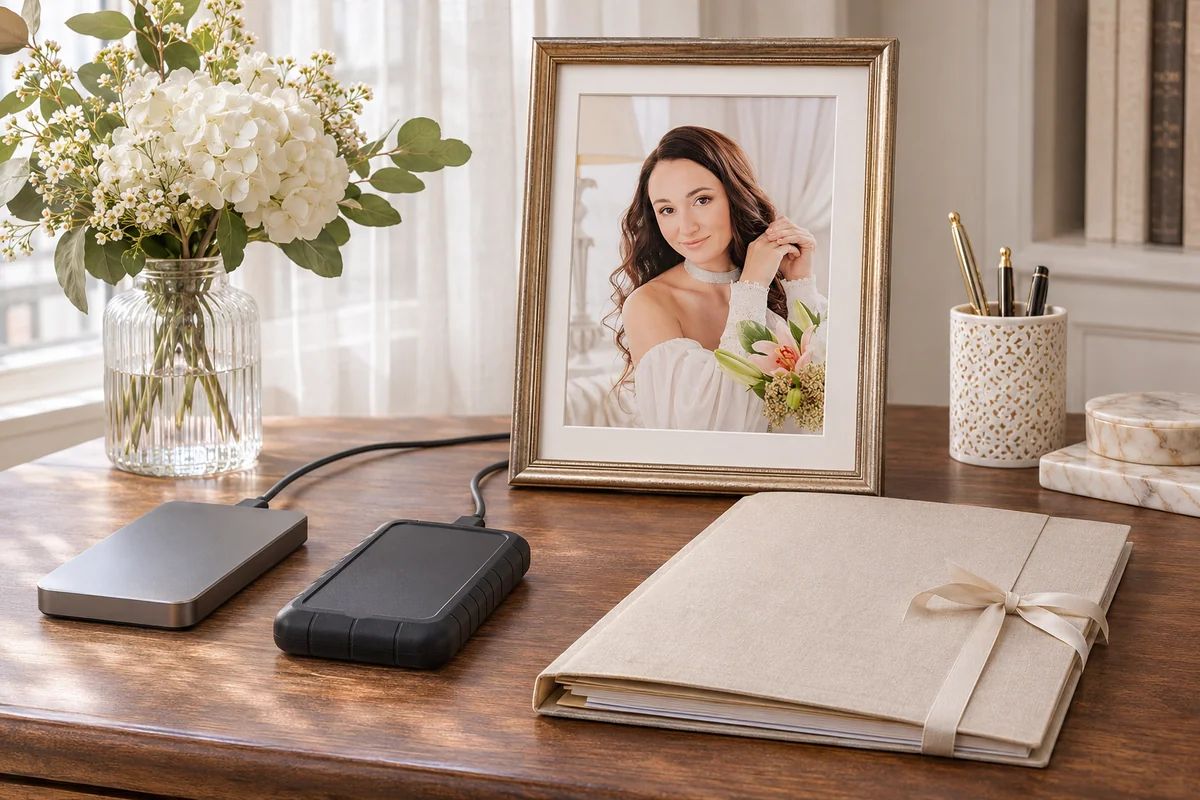
После печати сохраните саму картину в хорошем качестве, файл, который приняли в мастерской, и короткую запись о размере и бумаге. Одного ZIP в папке «Загрузки» недостаточно: его легко потерять, перепутать с предпросмотром или удалить при смене телефона.
Сначала проверьте, что именно скачалось
Откройте архив и каждый нужный файл. Проверьте, что перед вами готовая картина без водяных знаков, а не маленький снимок экрана. Сравните лицо, ориентацию и выбранную версию. Если делали несколько попыток, заранее обозначьте ту, которую действительно напечатали.
На примере «Букет у окна» исходная фотография и акварель похожи по расположению женщины, цветов и окна. Именно поэтому их легко перепутать по маленькой иконке. Папки «Исходные фото» и «Готовая картина» понятнее, чем десять файлов с похожими автоматическими именами.
До и после
Букет у окна
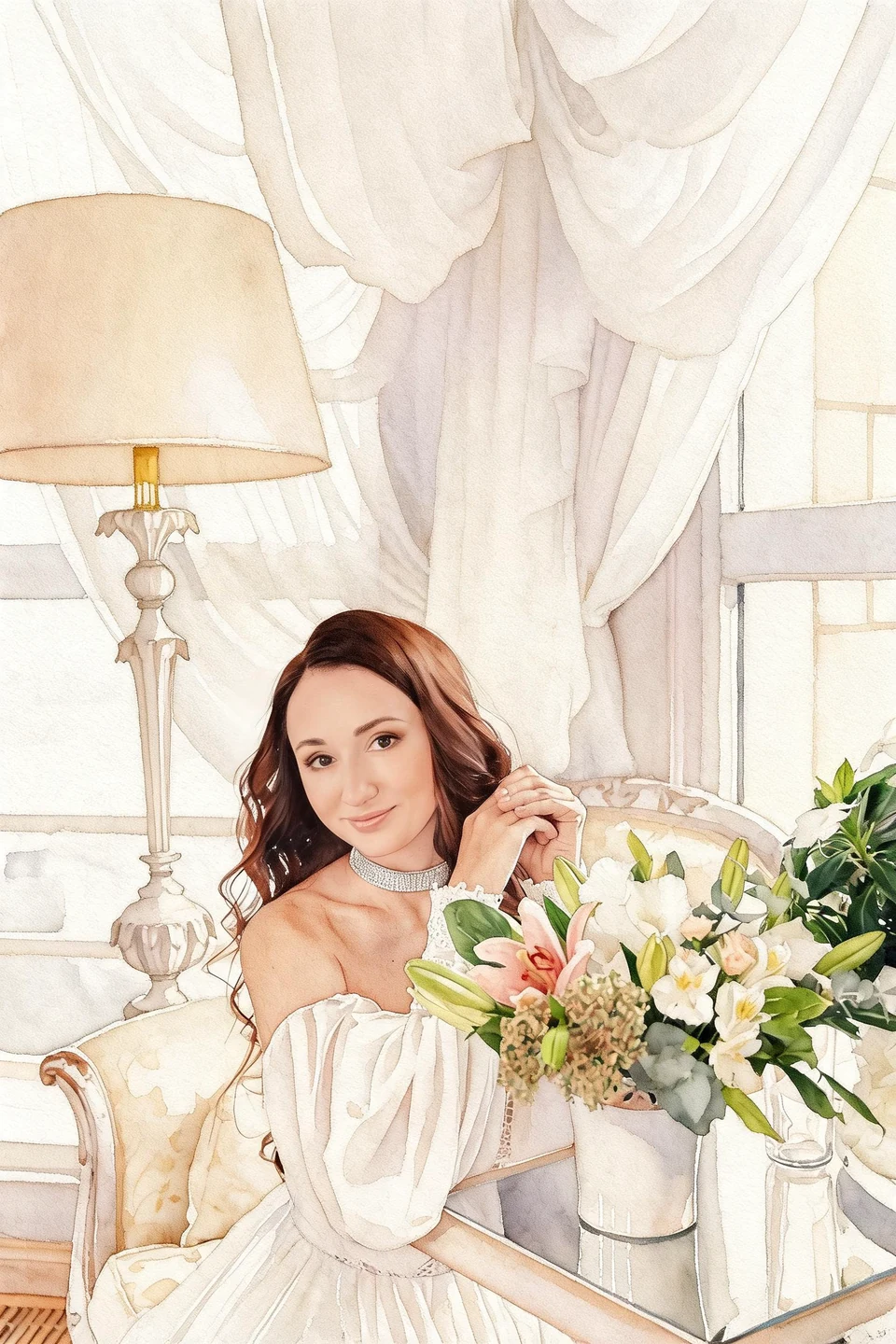
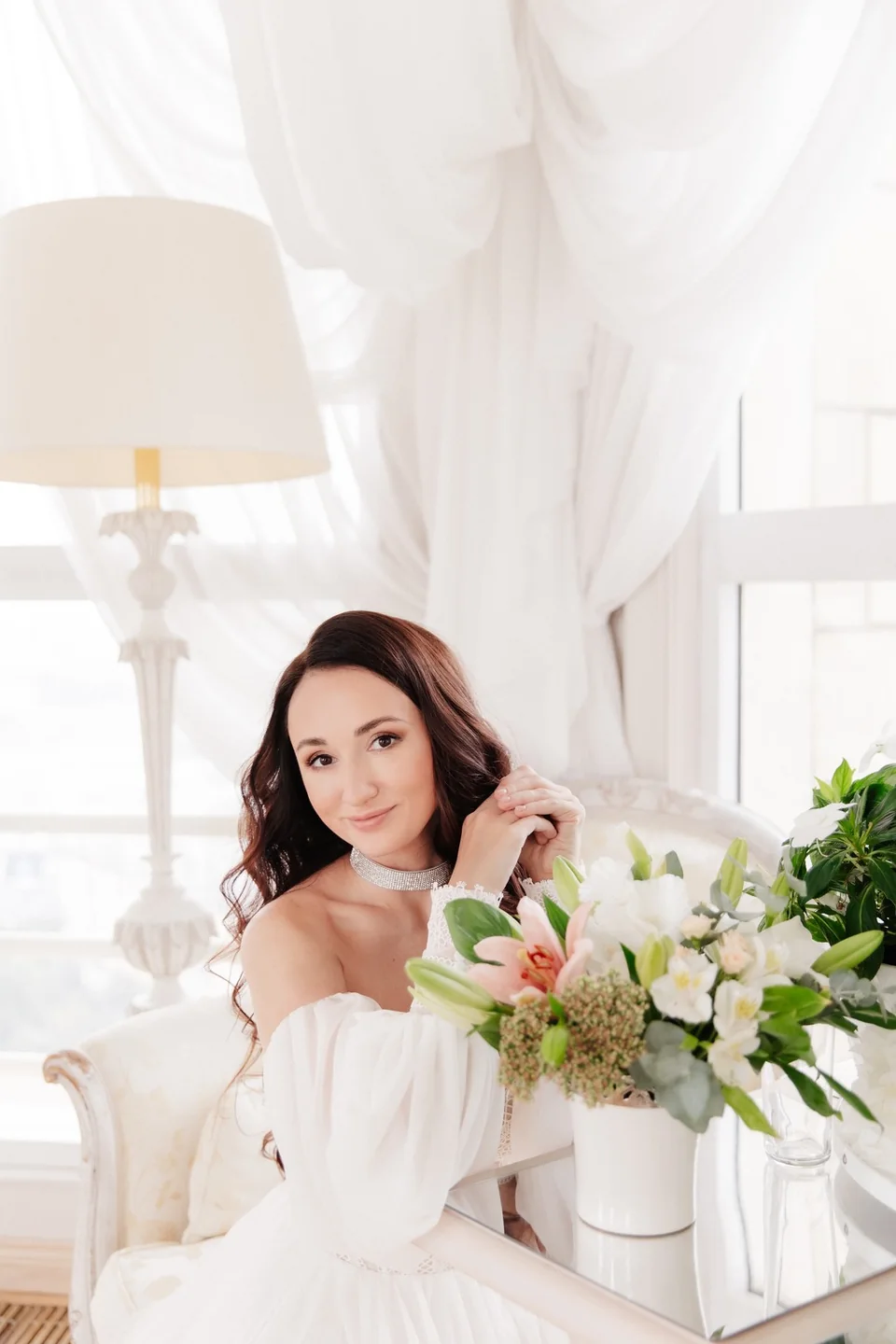
Перетащите разделитель или нажмите «До» или «После», чтобы увидеть изображение целиком.
Сохранённое описание примера и стиль
Стиль: Акварель
Напиши этот портрет акварелью на белой бумаге с лёгкой зернистостью. Точно повтори вертикальный кадр: положение и размер лица, поворот головы, позу, букет и светлые шторы. Сохрани черты лица, взгляд и выражение с фотографии. Передай фон и цветы мягкими прозрачными заливками, оставь светлые просветы бумаги и добавь несколько тонких деталей кистью. Лицо прорисуй бережно, сохранив естественные пропорции. Не приближай и не обрезай кадр.
Разделите оригинал и макет для конкретной печати
Храните скачанное изображение отдельно от версии, которую обрезали под рамку или дополнили полями. Макет для одного изделия может не подойти для другого: например, поля для подрамника не нужны в том же виде для бумаги под стеклом.
Можно назвать папку «Маме_букет_2026», внутри — «картина_полный_кадр», «печать_30x40_утверждено» и «заказ_мастерская». Расширение файла оставьте настоящим; переименование JPG в PDF не меняет формат.
| Что сохранить | Зачем | Как проверить |
|---|---|---|
| Полную готовую картину | Новый размер и другое оформление | Изображение открывается, голова и края целиком |
| Принятый печатный макет | Повторить конкретный заказ | Совпадает с согласованной раскладкой |
| Короткую заметку | Вспомнить материал и обработку | Есть размер, бумага, дата и название мастерской |
| Разрешённые исходные фото | Повторить замысел или сравнить лица | Хранятся отдельно и не опубликованы случайно |
Сделайте независимую копию
Библиотека Конгресса США рекомендует хранить фотографии в нескольких местах и периодически проверять, открываются ли они. Для домашней картины подойдёт сочетание компьютера с отдельным накопителем или облачным хранилищем, к которому у вас сохраняется доступ.
Две папки на одном диске не защищают от его поломки. Синхронизация тоже требует внимания: удаление файла может перенестись на другое устройство. Посмотрите, есть ли история версий или корзина, и не считайте это проверенным резервом, пока не попробовали восстановить копию.
Проверьте архив на другом устройстве
Откройте один файл из резервной копии на другом компьютере или телефоне. Сверьте размеры в пикселях и полноту кадра. Если передали картину близкому, лучше вместе убедиться, что у него сохранился именно файл, а не только ссылка или сжатая картинка в переписке.
Не оставляйте единственную копию в личном кабинете сервиса. Перед повторной печатью всё равно согласуйте новый размер с мастерской: сохранённый файл не означает, что любое увеличение будет одинаково удачным.