Как согласовать печать портрета без автоматического улучшения
Что написать мастерской, чтобы напечатать портрет без нежелательной коррекции яркости, цвета и лица, и как согласовать пробу.
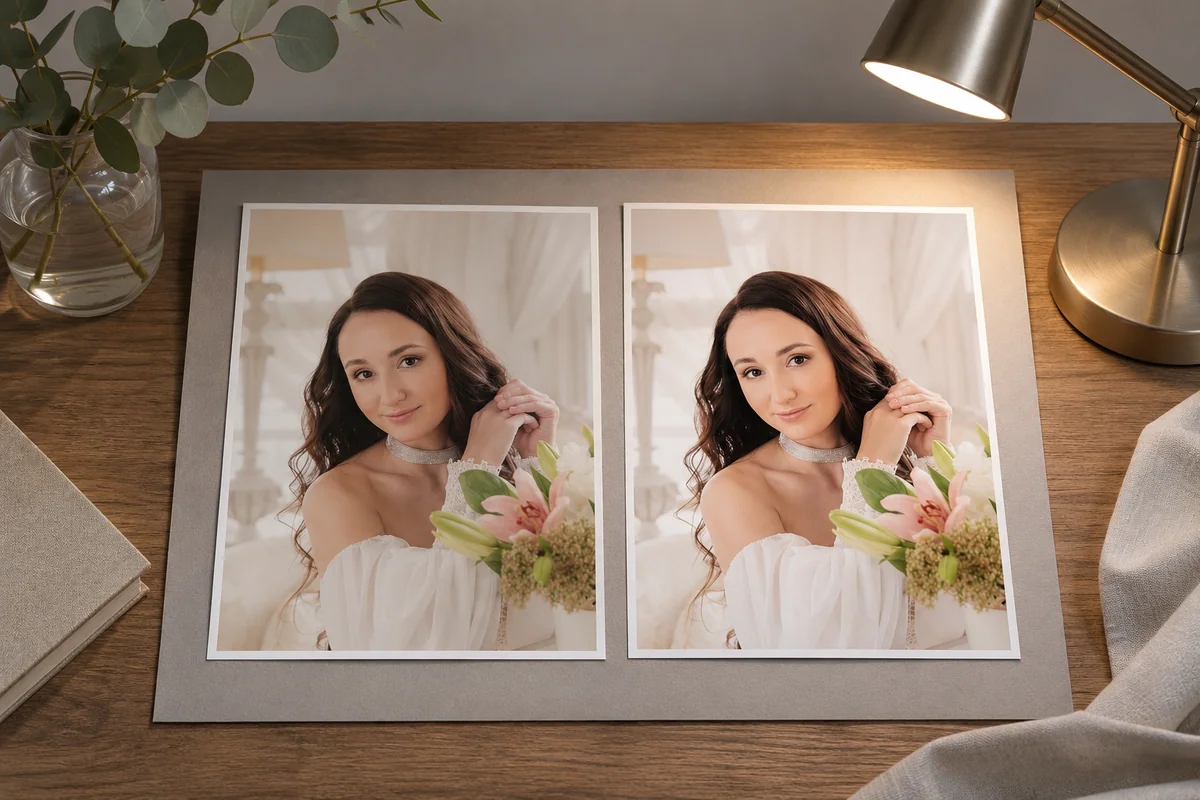
Портрет уже выбран по цвету и настроению, а в печати лицо неожиданно стало ярче и контрастнее. Чтобы снизить такой риск, заранее попросите изготовителя не применять автоматическое улучшение изображения и согласовать ручные изменения. При этом управление цветом отключать наугад не нужно.
Что написать мастерской
Отправьте чистый файл и конкретную просьбу: «Печатать без автоматической коррекции яркости, насыщенности, резкости и лица. Если для печати понадобится ручная правка, покажите её до запуска». Уточните, какие улучшения обычно включены у изготовителя: одна фраза «без обработки» может пониматься слишком широко.
Автоматическое улучшение не всегда плохо для обычной фотографии, но у художественной картины свет и оттенки могут быть частью замысла. Например, мягкая акварель с белыми просветами не должна становиться контрастной только потому, что алгоритм посчитал её бледной.
Назовите особенности, которые вы уже утвердили: тёплый тон кожи, мягкий свет, насыщенность фона или белые просветы акварели. Так мастер поймёт, где намеренное художественное решение, а где вы готовы обсуждать техническую поправку.
До и после
Как согласовать печать портрета без автоматического улучшения
До Исходные фото
После Готовая картина
Фактический запрос редакционной генерации и стиль
Способ создания: Редакционная ИИ-иллюстрация Codex
Use case: photorealistic-natural. Asset type: a polished editorial cover for a Russian portrait-art journal, horizontal 3:2 composition (1536 by 1024 preferred). Create one distinct still-life or interior editorial photograph illustrating the practical article below. Two equally sized portrait print proofs side by side with natural restrained colors, neutral gray card and a small desk lamp. Show a careful comparison without exaggerated saturation or beauty filtering. Reference images are authorized likeness sources only. Any portrait printed or painted within this scene must keep the referenced person individually recognizable: exact facial geometry, eyes, age, natural expression, original head angle and hairstyle. No invented people, no beautification, no facial redesign. Professional natural materials, realistic paper and wood, restrained elegant styling, clear composition at thumbnail size. All depicted heads and all primary frames/prints fully inside image, comfortable margins. Do not turn this into an infographic. No text, numbers, letters, logos, signatures, arrows, badges or watermarks anywhere. No fabricated OneDers interface or service screenshot. Screens, if explicitly requested, may show a portrait only with no UI. Do not exaggerate photographic errors or red eyes. Article title for semantic context, do not render as text: Как согласовать печать портрета без автоматического улучшения. Article context: Как сформулировать просьбу: Напишите мастерской «Печатать без автоматической коррекции яркости, насыщенности, резкости и лица. Если потребуется ручное изменение, покажите его до запуска». Уточните, какие автоматические функции включены в их процессе. Что оставить в настройках цвета: Управление цветом нужно, чтобы преобразовать цвета файла для принтера и бумаги. Отключение автоматических улучшений изображения само по себе не требует отключать управление цветом. Попросите мастерскую подтвердить, каким способом она учитывает профиль. Как сравнить два варианта: Закажите одинаковый участок на одной бумаге с коррекцией и без неё. Для вечерней сцены сравните, сохранилась ли задуманная мягкость света на лице. Подпишите пробы и утвердите один вариант вместе с названием файла.
Закажите сопоставимые пробы
Для проверки закажите один и тот же участок на одинаковой бумаге с коррекцией и без неё. Размер и условия просмотра тоже должны совпадать. Иначе вы одновременно сравните обработку и свойства материала, не понимая, что изменило результат.
В редакционной иллюстрации по исходному портрету с букетом создан макет двух отпечатков: правый выглядит светлее и контрастнее. Это не результат настоящей печатной пробы. Он показывает, какие различия стоит обсудить: цвет кожи, белую одежду и яркость цветов.
Рассмотрите настоящие образцы при обычном свете, подпишите их снаружи и сохраните параметры выбранного варианта. Для большого отпечатка небольшая проба полезнее спора по фотографии листа в мессенджере.
Управление цветом оставьте отдельным вопросом
Цветовой профиль описывает интерпретацию цветов для устройства и материала. Просьба не усиливать лицо не означает «выключите всё управление цветом». Уточните, кто выполняет преобразование — программа или оборудование мастерской, — и не меняйте эти настройки самостоятельно без понимания процесса.
В профессиональном процессе профиль подбирают с учётом устройства и материала. Если мастерская просит другой профиль файла, уточните его название и кто выполнит преобразование. Случайное назначение нового профиля может изменить вид изображения; простое отключение всех цветовых настроек тоже не гарантирует совпадения.
Сохраните утверждённый вариант
После получения чистых файлов OneDers сохраните неизменённую копию. Мастерской передайте одну окончательную версию и письменные пожелания к печати. Если она предлагает правку, сравните результат с исходной картиной до заказа всей серии.
В переписке должны остаться имя файла, размер, материал и номер согласованной пробы. Если заказываете несколько одинаковых портретов, сначала утвердите образец, затем тираж. При выдаче сравните лицо и светлые участки с принятым вариантом, пока вопросы можно обсудить с изготовителем.