Как удалить геолокацию с фото перед загрузкой
Как проверить и убрать место съёмки в копии фотографии. Чем метаданные отличаются от адреса в кадре и почему скрытой карты в альбоме недостаточно.
Место съёмки может храниться внутри файла фотографии, даже если на самом изображении нет адреса. Перед загрузкой личного портрета можно подготовить копию без этих данных. Важно проверить именно тот файл, который отправляете: скрытие карты в облачном альбоме и удаление координат из скачанной фотографии — не всегда одно и то же действие.
Что именно нужно убрать
У фотографии есть видимая часть — люди, комната, улица — и служебные сведения, которые просматриваются через информацию о файле. Среди них могут быть координаты места съёмки. Они нужны, например, для группировки снимков на карте. Для создания портрета такие координаты не требуются.
Сначала сохраните рабочую копию выбранного снимка. Оригинал можно оставить в семейном архиве с привычной датой и местом. Так не придётся менять всю медиатеку ради одной картины. Откройте сведения о копии и проверьте, есть ли там карта, адрес, широта или долгота.
В сравнении ниже новогодний фон заменён спокойной живописной подачей. Это показывает изменение видимого окружения, но ничего не доказывает о метаданных файла. По самой картинке нельзя определить, записаны ли внутри координаты. Проверка содержимого кадра и проверка сведений о файле нужны отдельно.
До и после
Портрет простыми линиями
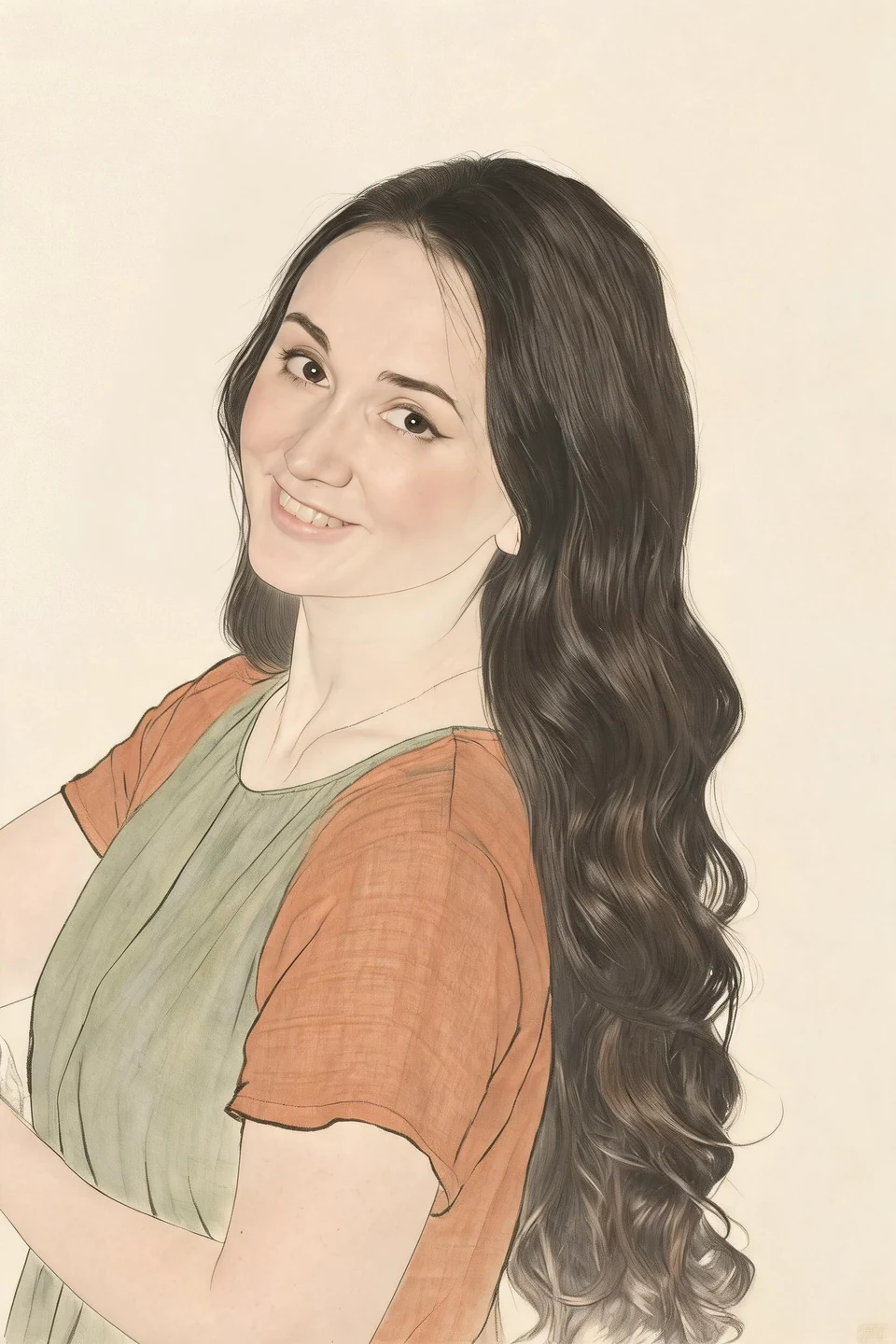
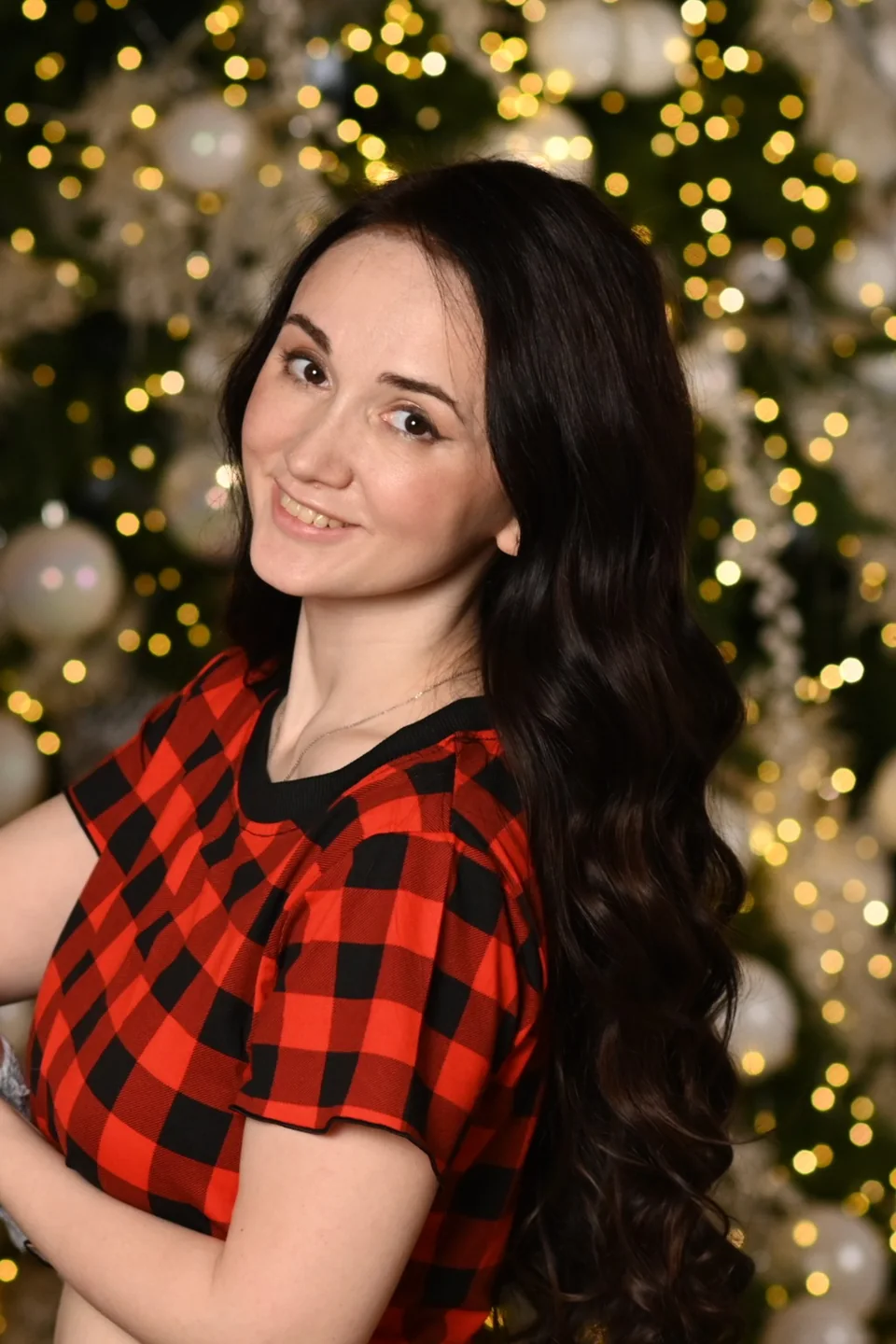
Перетащите разделитель или нажмите «До» или «После», чтобы увидеть изображение целиком.
Сохранённое описание примера и стиль
Стиль: Минимализм
Минималистичный погрудный портрет по фото. Тонкий угольный контур, матовые пятна гуаши и мягкие тени на лице. Льняной верх, фон цвета слоновой кости, акценты глины и шалфея. Сохрани форму лица, взгляд, выражение и лёгкий наклон головы.
На iPhone: уберите место у выбранного снимка
В приложении «Фото» откройте подготовленную копию и меню дополнительных действий. В актуальной инструкции Apple путь проходит через изменение информации и геопозиции к варианту «Нет геопозиции». Названия и расположение пунктов зависят от версии системы; ориентируйтесь на справку Apple, ссылка на которую приведена в конце статьи.
После изменения экспортируйте именно эту копию тем способом, которым собираетесь пользоваться для загрузки, и снова проверьте её сведения. Не выбирайте затем случайно старый оригинал с тем же изображением. Удобно дать подготовленному файлу отдельное имя или поместить его в папку для картины.
Если при отправке доступно отключение передачи геопозиции, оно относится к выбранному способу обмена. Для уверенности всё равно посмотрите свойства получившегося файла. Отключение доступа камеры к местоположению влияет на будущие снимки, а уже сделанные фотографии нужно проверять отдельно.
Почему Google Фото не всегда удаляет координаты камеры
Google различает место, добавленное вручную или предположенное сервисом, и координаты, записанные камерой. По официальной справке в Google Фото можно менять первые два вида сведений; место, которое добавила камера, через эту настройку изменить нельзя.
Кроме того, скрытие геолокации при совместном просмотре альбома не гарантирует её отсутствия в скачанном файле. Для загрузки в другой сервис проверяйте экспортированную копию в галерее устройства или редакторе, который явно умеет удалять метаданные. Если приложение предлагает лишь скрыть карту от участников альбома, это другая функция.
Не загружайте личный снимок в случайный сайт удаления метаданных, если не понимаете, куда он отправляет файл. Можно воспользоваться локальным приложением на своём устройстве и проверить результат там же. Универсального названия кнопки для всех Android-смартфонов нет: интерфейс зависит от производителя и галереи.
Адрес в кадре после этого не исчезнет
Даже очищенный от координат снимок может показывать номер дома, табличку с адресом, экран с перепиской или документ на столе. Просмотрите фон при увеличении. Если деталь не нужна для картины, выберите другой кадр или закройте её на отдельной копии до загрузки.
Не обрезайте лицо и волосы только ради удаления фоновой детали. Когда адрес находится рядом с головой, лучше аккуратно закрыть его на копии или использовать другой снимок. Важно сохранить то, по чему узнаётся человек: глаза, рот, линию подбородка и привычную мимику.
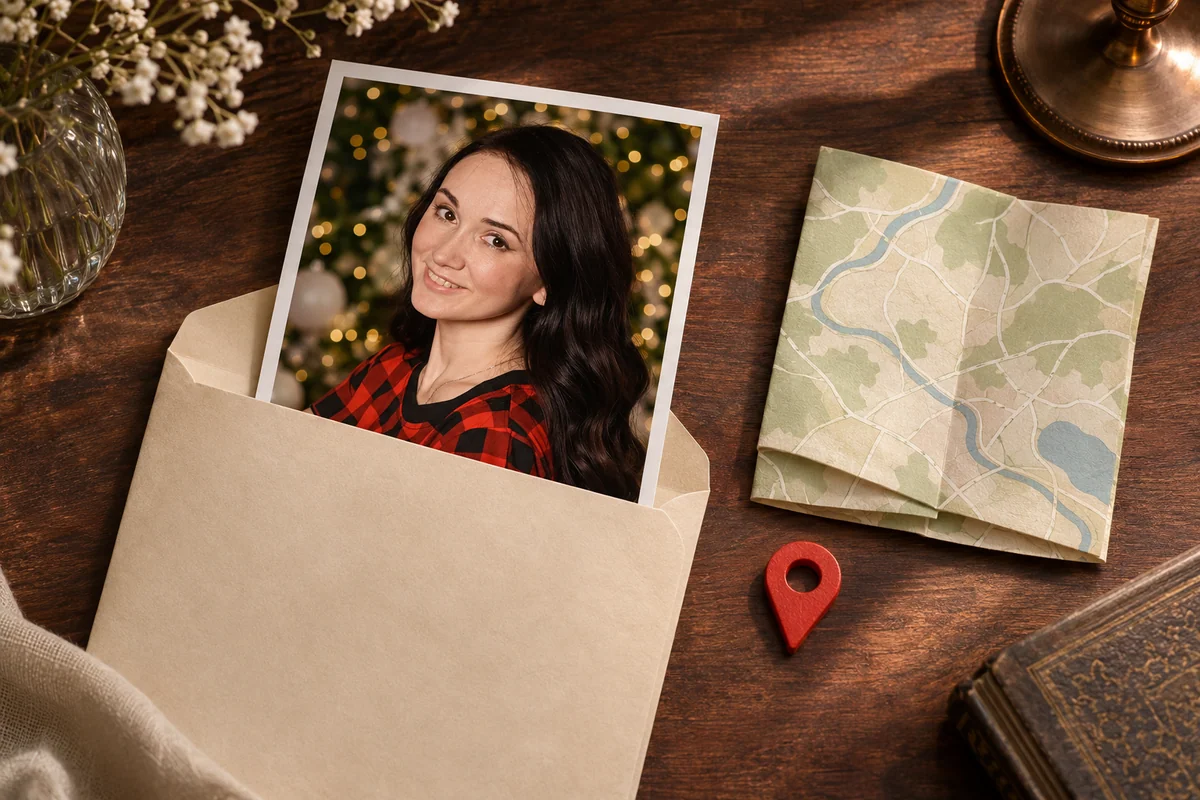
Редакционная обложка с конвертом и картой иллюстрирует тему приватности, а не результат технического удаления данных. Полезный итог этой подготовки — обычный ясный портрет, который выглядит почти так же, но не содержит ненужной информации о месте съёмки.
Пять проверок готовой копии
Повторная проверка особенно полезна, если файл проходил через несколько приложений. Вам нужен не красивый значок в альбоме, а конкретное изображение, которое затем выберете в форме загрузки. Не удаляйте исходник, пока не убедились, что подготовленная копия сохранилась и открывается.
- Откройте подготовленный файл и убедитесь, что выбрали нужного человека и правильную версию.
- Посмотрите сведения о файле: координаты и адрес места съёмки не должны отображаться.
- Увеличьте фон и проверьте видимые адреса, документы и экраны.
- Убедитесь, что лицо осталось резким, голова видна целиком, а изображение не стало маленьким скриншотом.
- Загрузите в мастерскую именно эту копию, сохранив оригинал отдельно.
Как перейти от подготовленного фото к картине
Для обычного портрета в OneDers можно загрузить один снимок и выбрать художественный стиль, не придумывая собственный запрос. Поддерживаются JPG, PNG и WebP до 15 МБ. Если подготовка сохранила фото в другом формате, сделайте отдельную совместимую копию и повторно посмотрите её сведения.
Убирать геолокацию полезно для контроля над передаваемой информацией, но это не делает фотографию анонимной: на ней остаётся лицо, а иногда — узнаваемое окружение. Загружайте чужие портреты с разрешения изображённых людей. Если нужный снимок находится в общем альбоме, сначала скачайте только его, а не всю подборку.