Портрет в PDF повёрнут или печатается мелким: что проверить
Как отличить поворот страницы от поворота просмотра, проверить размер изображения и выбрать масштаб печати без случайной обрезки.
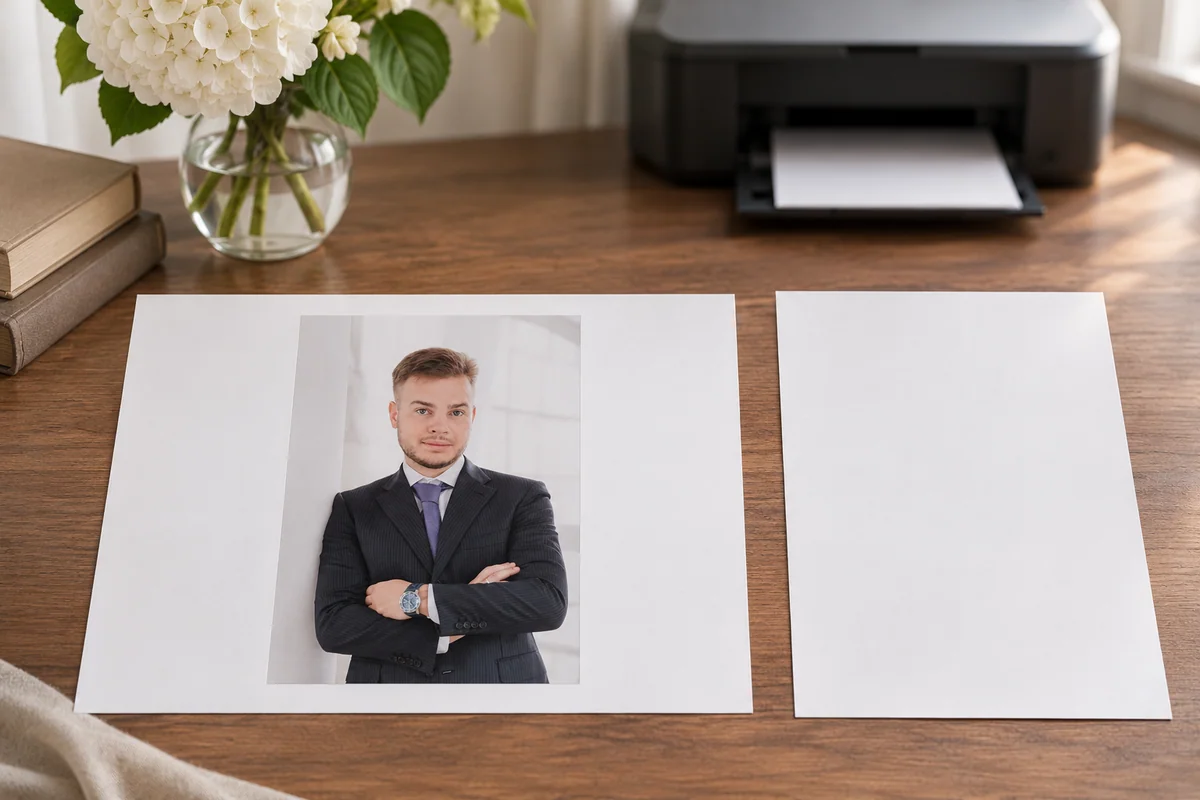
Если портрет в PDF лежит боком или занимает маленькую часть листа, проблема может быть в самой странице, расположении изображения или настройках печати. Это три разных уровня. Прежде чем отправлять файл в мастерскую, откройте его заново и проверьте не только внешний вид на экране, но и физические размеры страницы.
Проверьте страницу и изображение отдельно
Вертикальный портрет может находиться на горизонтальном листе с широкими полями. Поворот всего листа не обязательно исправит расположение картины внутри него. Посмотрите, где находятся края изображения и какие поля входят в файл.
В Acrobat временный поворот вида отличается от сохранённого поворота страниц. Если вы только развернули просмотр, другой человек может открыть прежний вариант. После изменения сохраните копию и откройте её заново, чтобы убедиться, что нужная ориентация действительно записана в PDF.
До и после
Букет у окна
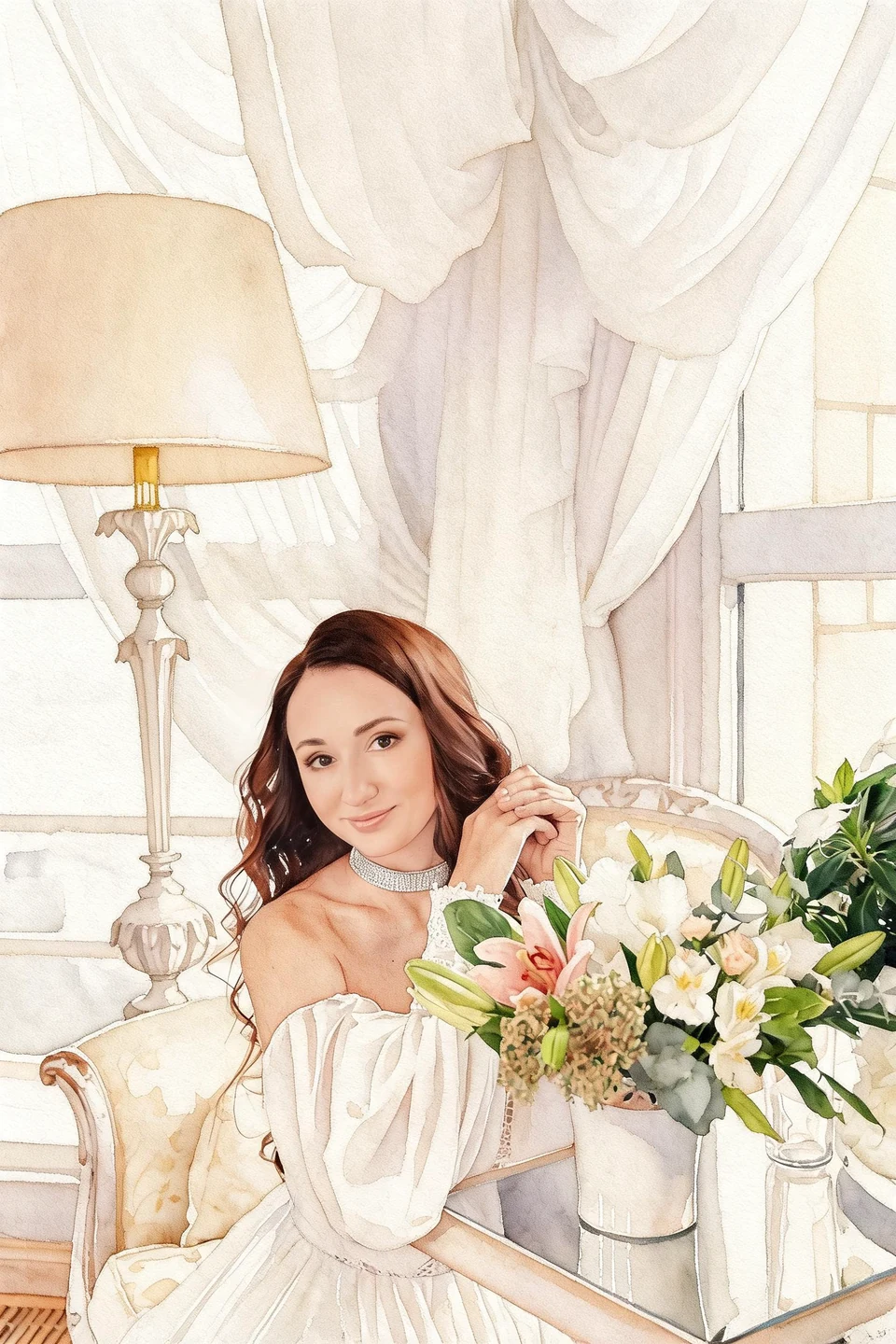
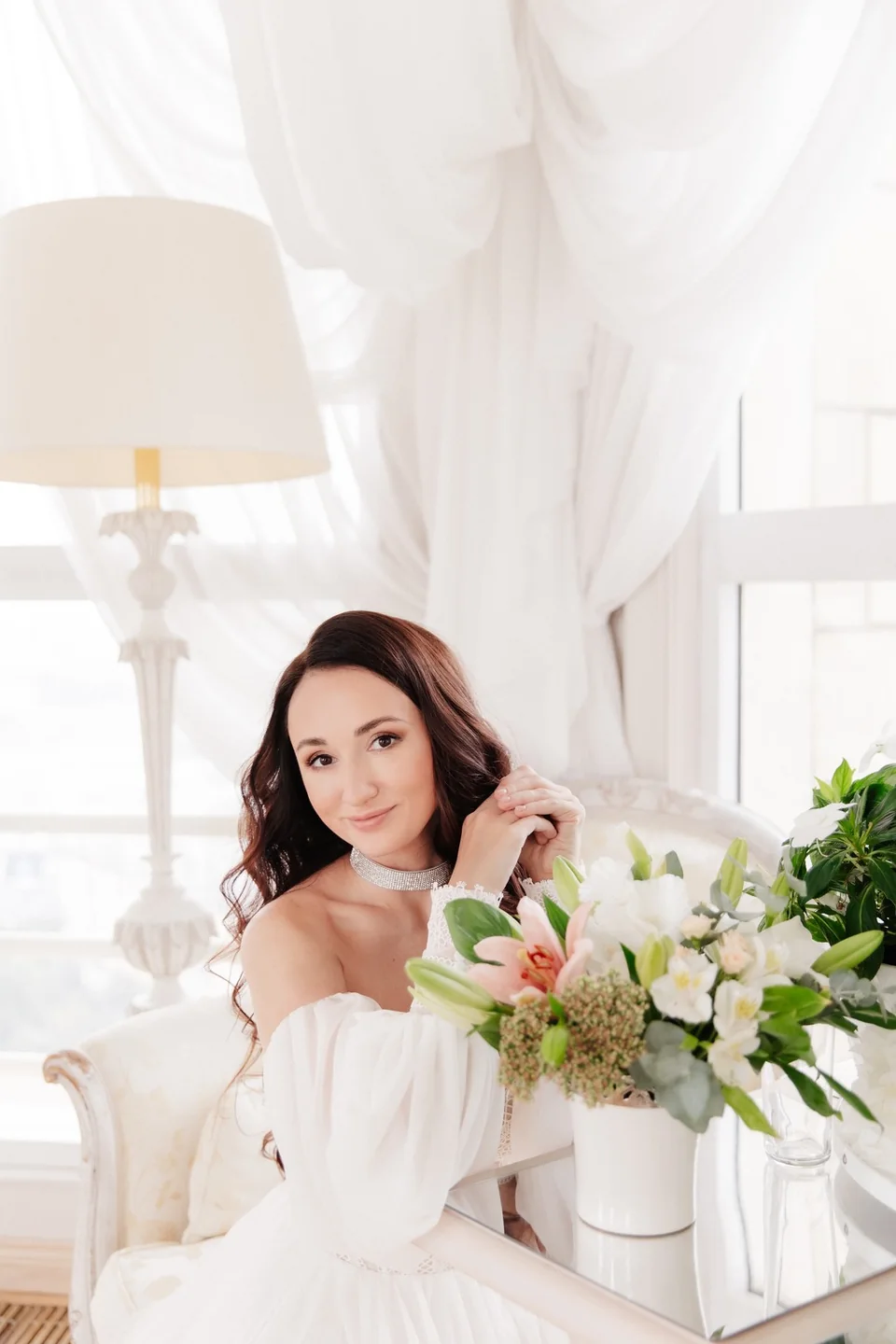
Перетащите разделитель или нажмите «До» или «После», чтобы увидеть изображение целиком.
Сохранённое описание примера и стиль
Стиль: Акварель
Напиши этот портрет акварелью на белой бумаге с лёгкой зернистостью. Точно повтори вертикальный кадр: положение и размер лица, поворот головы, позу, букет и светлые шторы. Сохрани черты лица, взгляд и выражение с фотографии. Передай фон и цветы мягкими прозрачными заливками, оставь светлые просветы бумаги и добавь несколько тонких деталей кистью. Лицо прорисуй бережно, сохранив естественные пропорции. Не приближай и не обрезай кадр.
Уточните нужный размер отпечатка
Размер страницы PDF и размер картины на ней могут не совпадать. Например, изображение 20 × 30 см может быть помещено на больший лист с полями. Важно, что вы хотите измерить после печати: весь лист или видимую картину.
Не пытайтесь исправить небольшой портрет простым поворотом бумаги. Если картинка уже мала внутри макета, режим печати может увеличить и поля вместе с ней. Иногда правильнее собрать новый PDF под согласованный размер.
Проверьте масштаб печати
Adobe различает печать в фактическом размере и подгонку под доступную область. Первый вариант сохраняет размер страницы, но части за пределами печатной области могут обрезаться. Второй масштабирует содержимое, поэтому сантиметры на отпечатке способны измениться.
| Настройка или действие | Что проверить |
|---|---|
| Повернуть вид | Изменился ли файл после сохранения, а не только экран |
| Повернуть страницы | Правильно ли стоит содержимое внутри страницы |
| Фактический размер | Вмещается ли макет в печатную область |
| Вписать | Не изменился ли требуемый размер картины |
| Новый PDF | Совпадают ли страница, изображение и согласованные поля |
Проверьте важные края композиции
В паре «Букет у окна» справа находится букет, а над головой — светлый фон. Если попытаться заполнить другой формат без проверки, можно потерять цветы или приблизить макушку к краю. Полный вид изображения помогает заметить это до печати.
Сделайте недорогую пробу или распечатайте черновик в согласованном масштабе. Измерьте линейкой сам портрет, а не лист. Проверьте ориентацию, поля и то, что не исчезли руки или волосы.
Когда попросить мастерскую подготовить файл
Если нужен точный размер под существующую раму, а PDF даёт неожиданные поля, отправьте исходное изображение и требуемые размеры. Попросите показать макет до вывода. Не меняйте настройки методом случайных попыток на дорогой бумаге.
После выбора картины в OneDers сохраняйте скачанные файлы отдельно от подготовленного печатного макета. Тогда можно пересобрать PDF под другой формат без повторной генерации портрета. Бесплатный предпросмотр нужен для оценки картины, а финальный файл для печати выбирается отдельно.