PPI и DPI для печати портрета: как рассчитать подходящий размер
Считаем плотность печати по пикселям и сантиметрам. Примеры с обрезкой и белыми полями, обратный расчёт и вопросы для печатной мастерской.
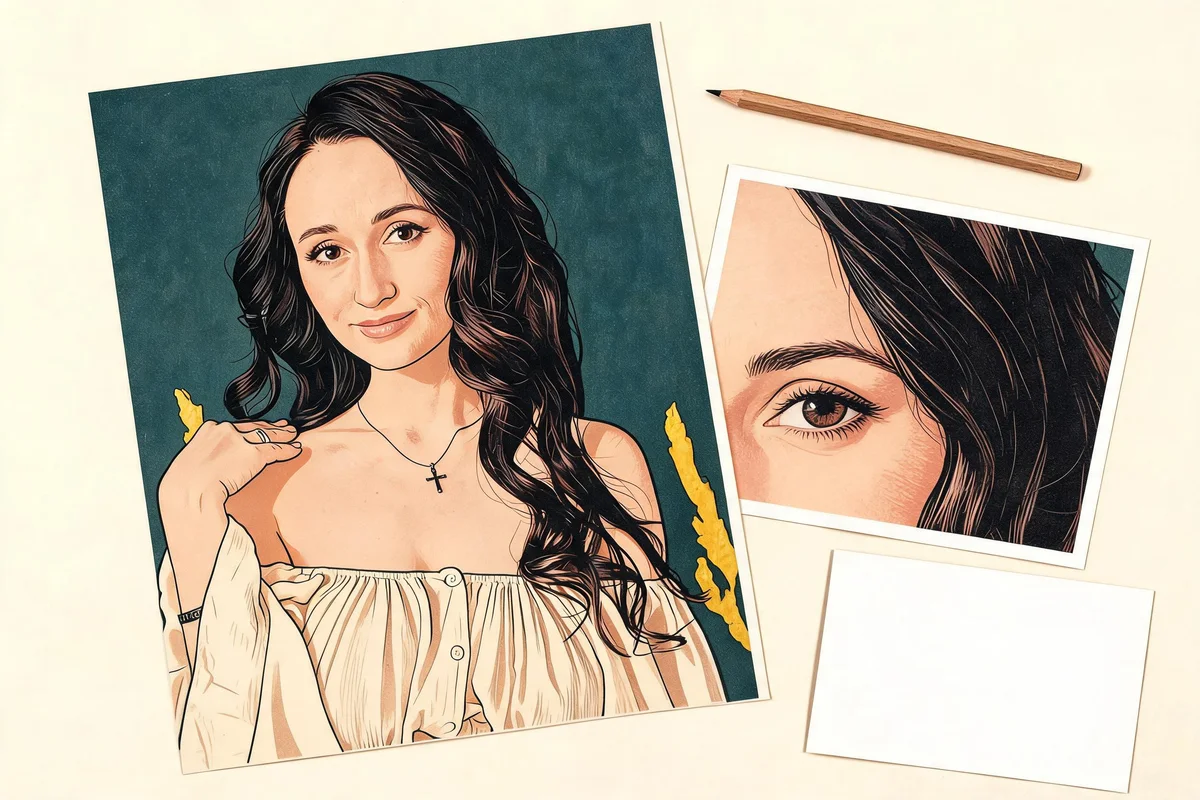
Вы скачали картину, хотите напечатать её 30 × 45 см, а мастерская просит «300 dpi». Это не повод сразу увеличивать файл или менять цифру в его свойствах. Сначала узнайте размеры изображения в пикселях и посчитайте, сколько их придётся на каждый дюйм отпечатка. Ниже — расчёт без специальной программы и примеры, которые помогут обсудить результат с печатником.
Две цифры, с которых начинается расчёт
Нужны размеры готового файла в пикселях и желаемый размер самого изображения на бумаге. Например, 1 800 × 2 700 пикселей и 20 × 30 сантиметров. Размер файла в мегабайтах для этого расчёта не подходит: одинаковое изображение можно сохранить с разной степенью сжатия.
Используйте скачанный оригинал, а не скриншот и не маленький предпросмотр с сайта. В свойствах файла найдите ширину и высоту. Если вы уже обрезали картину, откройте именно финальную версию: считать по прежним размерам будет неверно. Ширину сопоставляйте с шириной, высоту — с высотой; случайный разворот одной пары чисел создаёт ненужную путаницу.
В сравнении «Букет у окна» хорошо видны тонкие волосы, границы лепестков и складки светлого платья. Эти участки удобно выбрать для пробного фрагмента перед большой печатью. Сама живописная обработка меняет детали, поэтому количество пикселей и художественную фактуру проверяют отдельно: большой файл не обязан выглядеть как резкая фотография.
До и после
Букет у окна
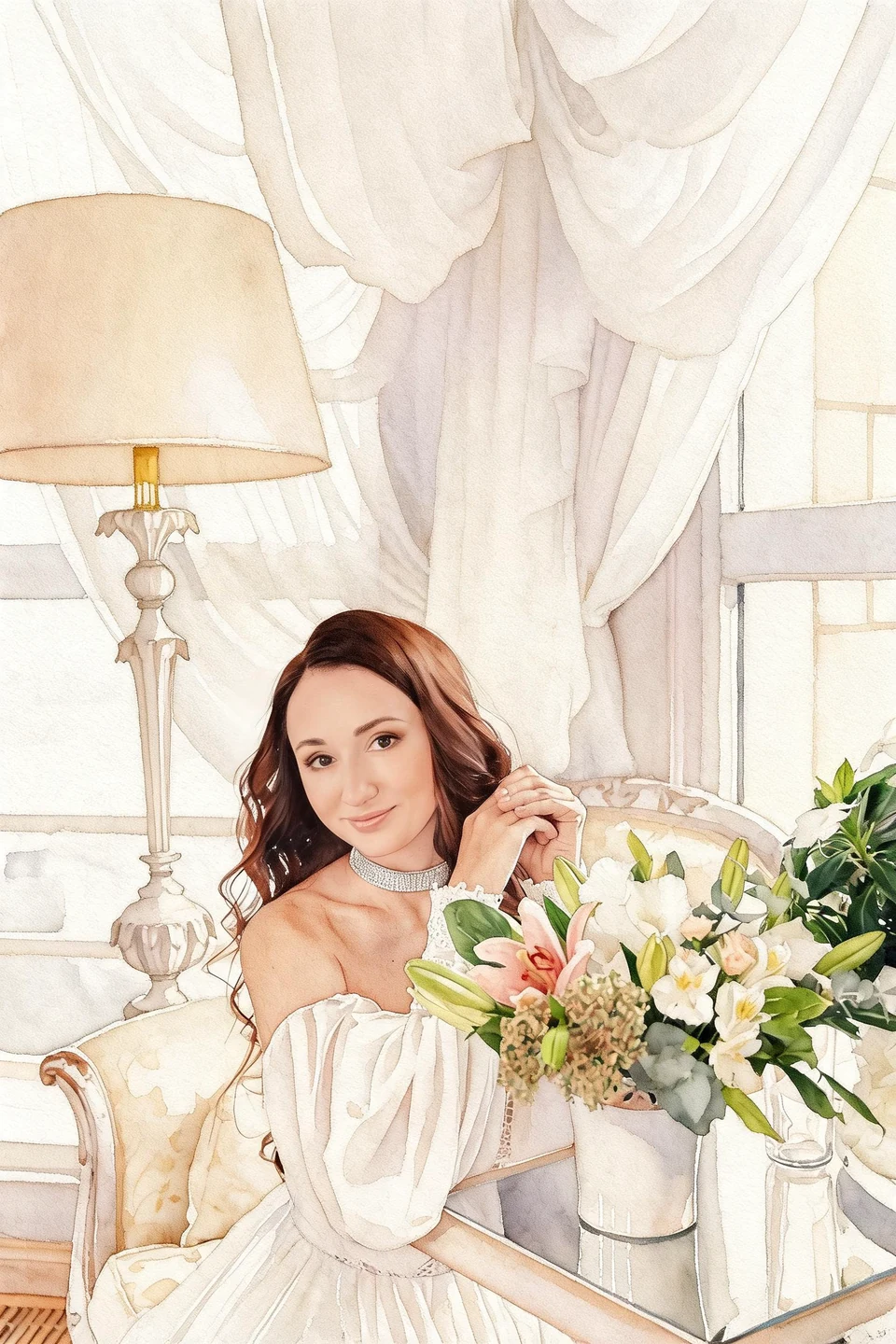
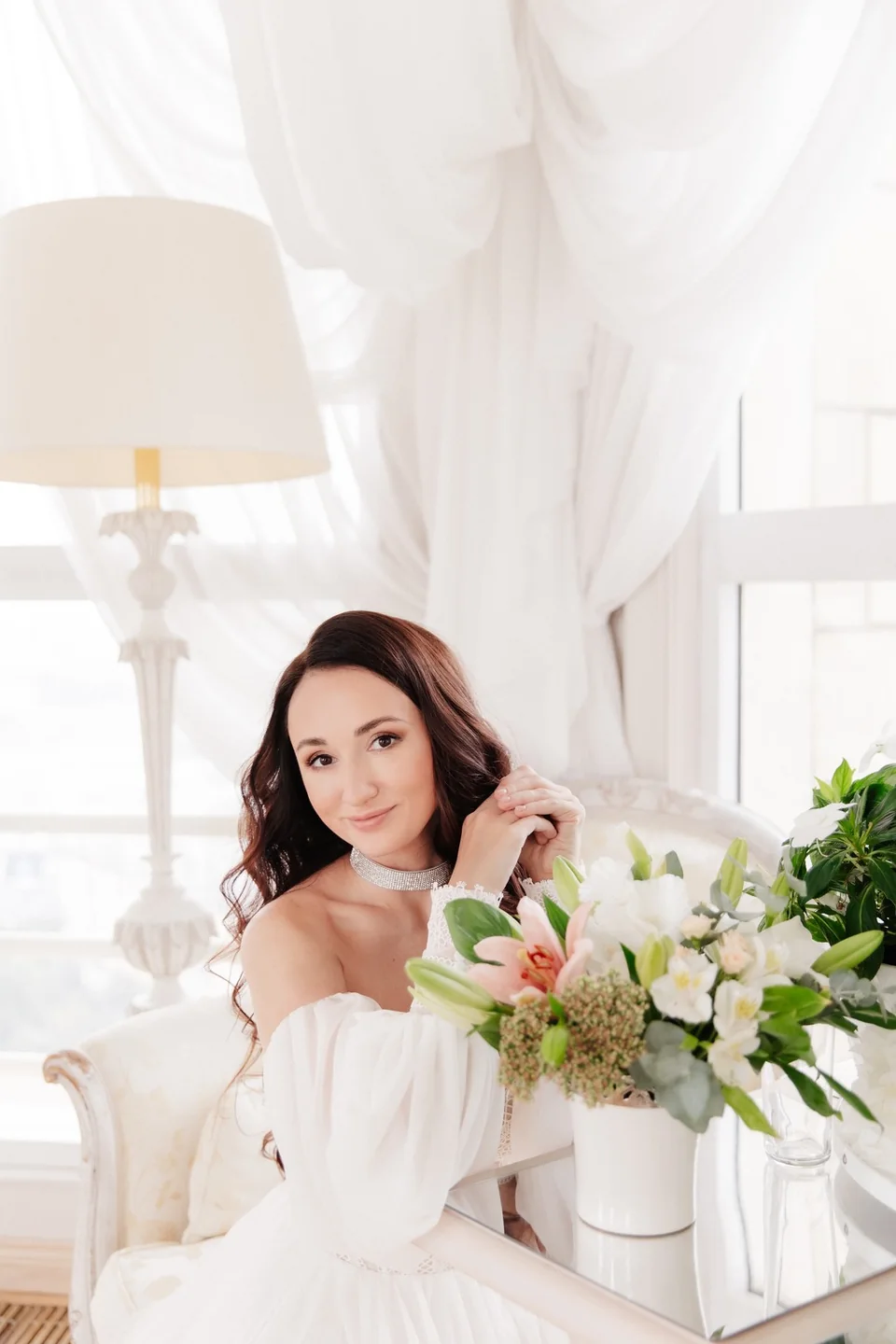
Перетащите разделитель или нажмите «До» или «После», чтобы увидеть изображение целиком.
Сохранённый запрос и стиль примера
Стиль: Акварель
Напиши этот портрет акварелью на белой бумаге с лёгкой зернистостью. Точно повтори вертикальный кадр: положение и размер лица, поворот головы, позу, букет и светлые шторы. Сохрани черты лица, взгляд и выражение с фотографии. Передай фон и цветы мягкими прозрачными заливками, оставь светлые просветы бумаги и добавь несколько тонких деталей кистью. Лицо прорисуй бережно, сохранив естественные пропорции. Не приближай и не обрезай кадр.
PPI описывает изображение, DPI — работу принтера
PPI — число пикселей на дюйм отпечатка. DPI относится к точкам, которые наносит печатающее устройство. В разговоре эти обозначения нередко смешивают. Когда мастерская просит «300 dpi», полезно уточнить требование к файлу: нужны ли 300 пикселей на дюйм при конкретном размере печати или просто определённая настройка в свойствах.
Соотношение размеров, пикселей и разрешения описано в документации Adobe. Для нашего расчёта достаточно формулы: PPI = пиксели по стороне × 2,54 ÷ длина этой стороны в сантиметрах. Если пропорции файла и отпечатка совпадают, значения по ширине и высоте будут одинаковыми с учётом округления.
В учебном примере 1 800 × 2 700 px при 20 × 30 см: 1 800 × 2,54 ÷ 20 = 228,6. По высоте: 2 700 × 2,54 ÷ 30 = 228,6. Получаем примерно 229 PPI. Это характеристика выбранного масштаба, а не оценка красоты или качества самого портрета.
Один файл можно напечатать в разных размерах
Для того же изображения размером 30 × 45 см плотность составит примерно 152 PPI. Пикселей не стало меньше; они распределились по большей площади. Небольшая настольная работа и большая картина, которую смотрят с расстояния, могут требовать разных решений. Подходящий результат оценивайте вместе с мастерской на её материале.
В таблице используются условные размеры одного файла, а не обещанное разрешение любой генерации OneDers. Параметры своей картины нужно посмотреть после скачивания. Не переносите числа из примера на другой оригинал.
| Что печатаем | Размер самой картинки | Получаем |
|---|---|---|
| Полный вертикальный кадр | 20 × 30 см | ≈ 229 PPI |
| Тот же кадр крупнее | 30 × 45 см | ≈ 152 PPI |
| Квадрат после обрезки до 1 800 × 1 800 px | 25 × 25 см | ≈ 183 PPI |
| Полный кадр на квадратном листе с полями | 16,67 × 25 см на листе 25 × 25 см | ≈ 274 PPI |
Белые поля и обрезка дают разные результаты
Допустим, вы купили квадратную раму, а картина вертикальная. Если обрезать файл до квадрата 1 800 × 1 800 px и напечатать 25 × 25 см, часть изображения сверху и снизу исчезнет. Прежде чем считать плотность, посмотрите, останутся ли в кадре головы, кисти и важные предметы.
Если сохранить полный кадр на квадратном листе 25 × 25 см, высота изображения будет 25 см, а ширина — примерно 16,67 см. По бокам останутся поля. PPI нужно считать по этим 16,67 × 25 см, а не по размеру всего листа. Отсюда другое число в последней строке таблицы.
В PDF OneDers изображение вписывается целиком с сохранением пропорций; при несовпадении сторон остаются белые поля. Увеличить его в программе печати «до заполнения листа» означает изменить подготовленный макет. Если хотите получить именно согласованный размер, покажите мастерской PDF и отдельно укажите, допустима ли обрезка.
Как посчитать нужные пиксели в обратную сторону
Иногда мастерская уже назвала требование. Например, 240 PPI при размере 30 × 45 см. Обратная формула: пиксели = сантиметры ÷ 2,54 × PPI. Для короткой стороны получается 30 ÷ 2,54 × 240 ≈ 2 834,65, для длинной — 45 ÷ 2,54 × 240 ≈ 4 251,97. Округляя вверх, получаем 2 835 × 4 252 px.
Это учебный расчёт под конкретное условие, а не универсальный стандарт для всех мастерских. Если исходник меньше, сначала предложите меньший отпечаток или попросите проверить пробный фрагмент. Не стоит автоматически покупать увеличение до огромных размеров только ради красивой цифры в свойствах файла.
Почему надпись «300» не добавляет чёткости
Изменение PPI без пересчёта пикселей меняет связь с физическим размером, но не добавляет информацию в изображение. При увеличении с пересчётом программа создаёт дополнительные пиксели по имеющимся данным. Это может быть полезно для подготовки макета, однако не подтверждает, что появились настоящие детали глаз или волос. Эти различия также объясняет Adobe.
Для портрета важнее посмотреть на лицо в нужном масштабе. На обложке статьи рядом с целым портретом показан крупный фрагмент глаза: это редакционная иллюстрация принципа проверки, а не фотография реального тестового отпечатка. В мастерской попросите напечатать такой фрагмент из вашего файла в масштабе будущей картины. Сравните ресницы, край губ и переходы кожи, а не только гладкость фона.
Что отправить печатнику
Удобное сообщение выглядит так: «Оригинал 1 800 × 2 700 px. Хочу вертикальную картину 30 × 45 см, сохранить кадр целиком. Подойдёт ли этот файл для выбранной бумаги? Если нет, какой меньший размер рекомендуете и можно ли сделать пробу лица?» В таком вопросе есть все исходные условия, поэтому ответ будет конкретнее, чем на просьбу «сделать качество получше».
Для холста уточните отдельно видимый размер лицевой стороны и припуски на загиб. OneDers не добавляет такие поля автоматически. Если часть изображения уйдёт на боковины, обсуждать нужно уже этот макет. Сохраните исходный файл отдельно от подготовленной к печати версии, чтобы позже не рассчитывать новый размер по случайно уменьшенной копии.