Портрет растянулся при печати: как проверить пропорции и исправить макет
Отличаем растяжение от обрезки на примере файла 2:3 и листа 30 × 40 см. Что попросить у мастерской перед повторной печатью.
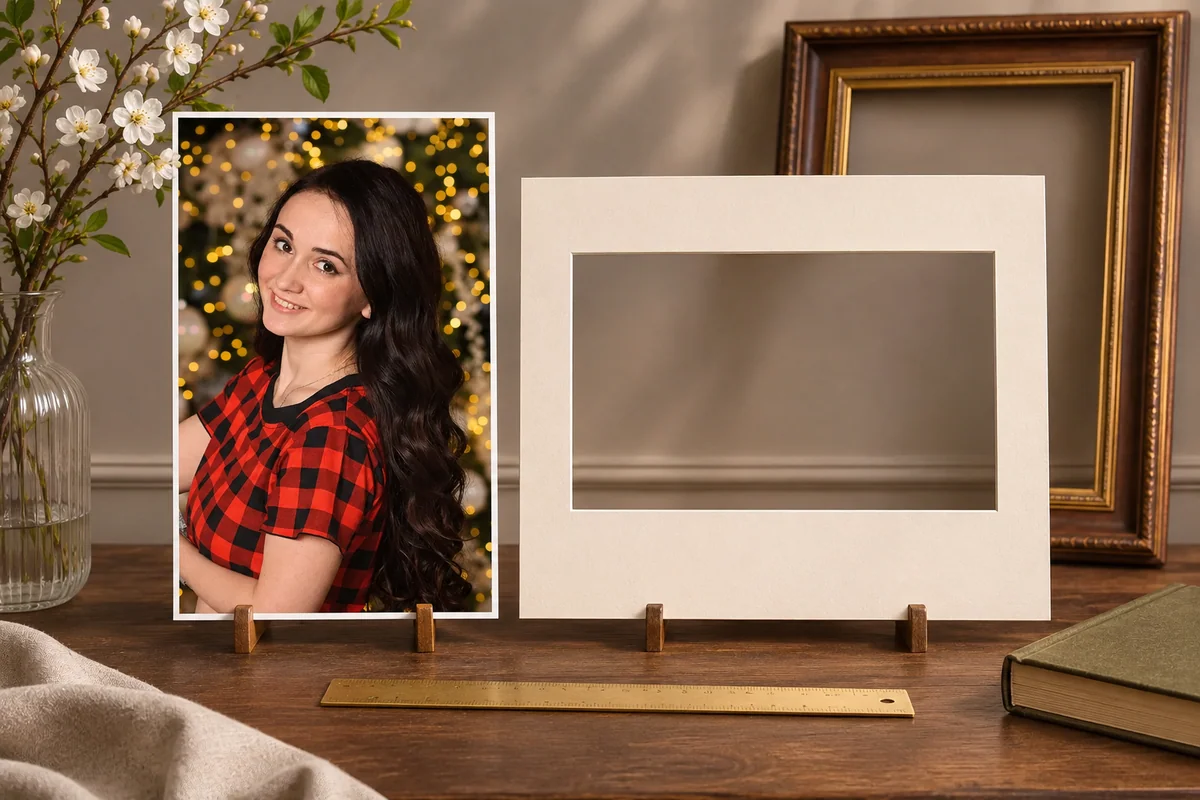
Если лицо на отпечатке стало шире или уже, сравните его с утверждённым файлом. При растяжении меняются пропорции внутри кадра; при обрезке они сохраняются, но исчезает часть изображения по краям. Исправлять эти ситуации нужно по-разному.
Сверьте форму, а не только размер листа
Откройте исходный файл и посмотрите на овал лица, расстояние между глазами и знакомые предметы. Круглая деталь, если она есть в кадре, помогает заметить неравномерное изменение масштаба. Само по себе совпадение размера бумаги с заказом ещё не означает правильную печать изображения.
Если лицо выглядит обычным, но пропали волосы, край букета или часть фона, вероятнее вопрос в кадрировании. Если все границы сохранились, а фигура стала широкой или вытянутой, попросите проверить, не менялись ли ширина и высота независимо.
До и после
Букет у окна
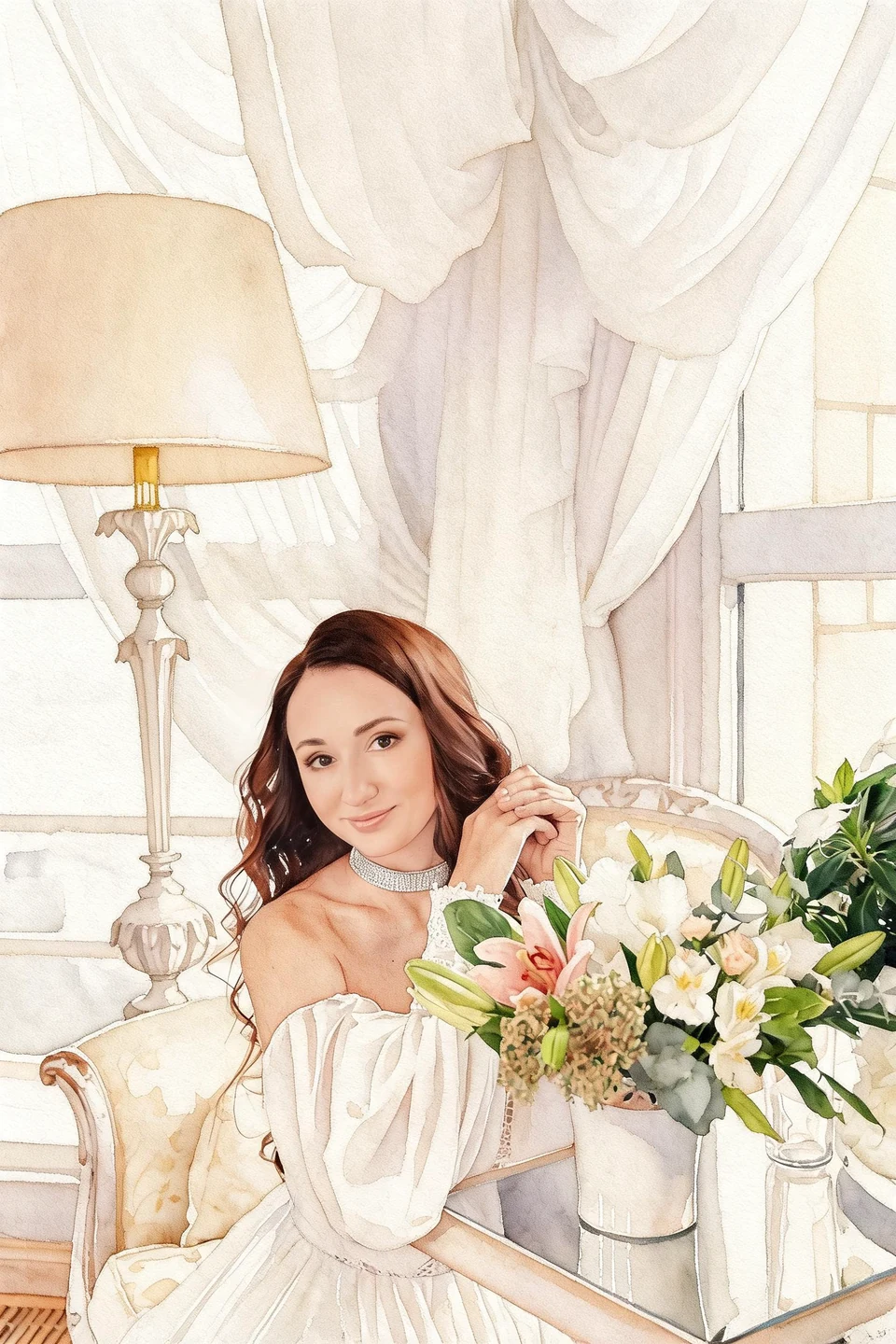
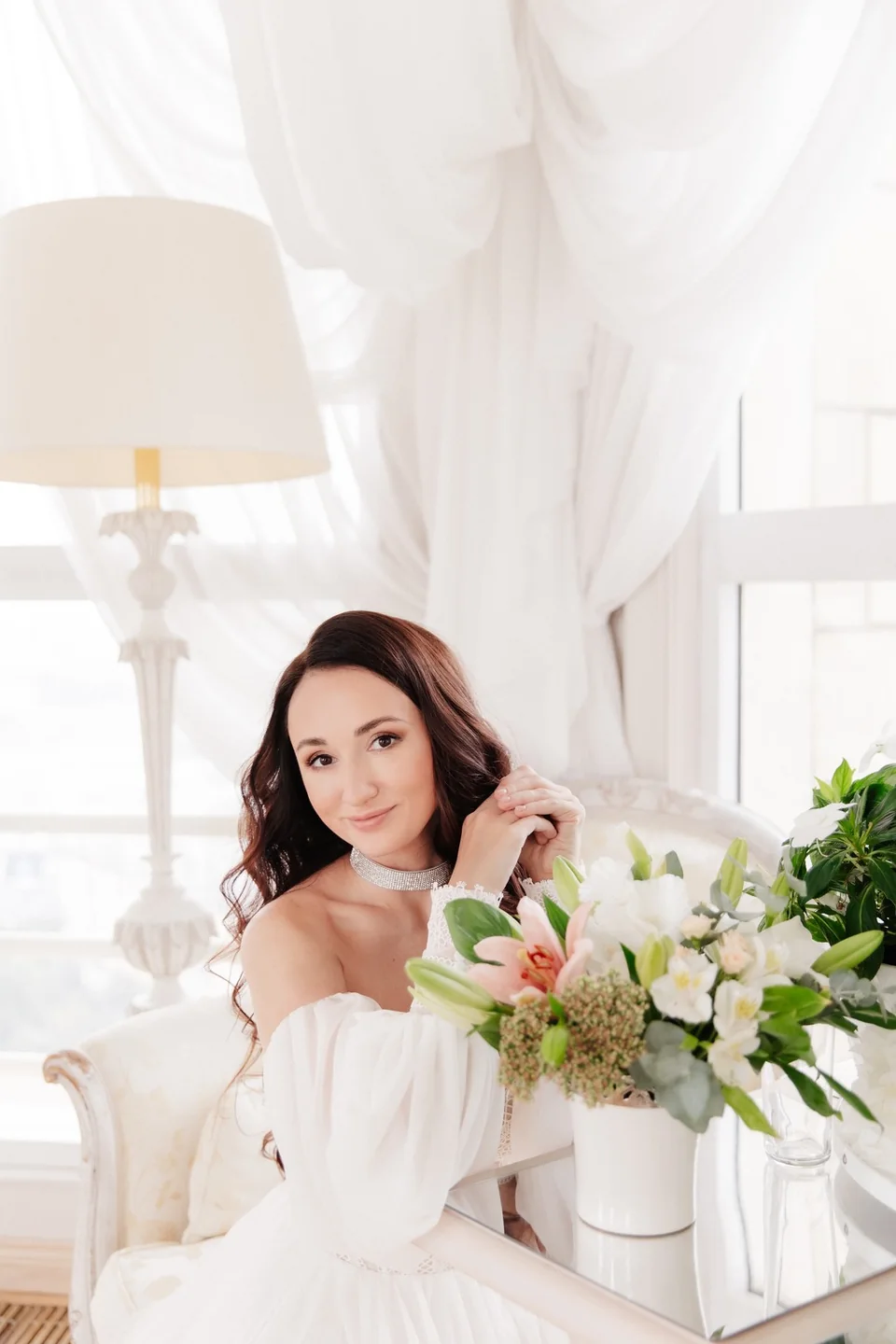
Перетащите разделитель или нажмите «До» или «После», чтобы увидеть изображение целиком.
Сохранённое описание примера и стиль
Стиль: Акварель
Напиши этот портрет акварелью на белой бумаге с лёгкой зернистостью. Точно повтори вертикальный кадр: положение и размер лица, поворот головы, позу, букет и светлые шторы. Сохрани черты лица, взгляд и выражение с фотографии. Передай фон и цветы мягкими прозрачными заливками, оставь светлые просветы бумаги и добавь несколько тонких деталей кистью. Лицо прорисуй бережно, сохранив естественные пропорции. Не приближай и не обрезай кадр.
Почему формат файла может не совпасть с рамой
У файла 2:3 и окна 30 × 40 см разные пропорции. Их нельзя совместить без выбора: оставить поля, обрезать часть изображения или исказить его. Последний вариант для портрета обычно неприемлем, потому что меняет внешность.
| Способ | Результат |
|---|---|
| Вписать без обрезки | Изображение около 26,7 × 40 см; при центрировании поля по бокам примерно по 1,7 см |
| Заполнить с сохранением пропорций | Масштаб около 30 × 45 см; по высоте нужно убрать суммарно около 5 см |
| Растянуть независимо по сторонам | Лист заполнится, но лицо изменит пропорции |
Посмотрите на фактически отправленный в печать макет
Попросите мастерскую показать файл или раскладку, по которой печатали, а не только ваш первоначальный исходник. Сравните ширину, высоту, выбранный режим масштабирования и положение картинки на листе. Так можно понять, где появилось расхождение.
В справке Adobe различаются вписывание страницы и печать в реальном размере. Это полезное напоминание: автоматическое масштабирование — отдельная настройка. Названия режимов зависят от программы и оборудования, поэтому в задании лучше прямо написать «сохранить пропорции изображения» и утвердить макет.
Выберите исправление, которое сохраняет лицо
Если важен весь кадр, оставьте поля или подберите окно другого формата. Если допустима обрезка, отметьте участки, которые должны остаться видимыми: волосы целиком, руки, предмет внизу. Не просите просто «заполнить раму», не уточнив последствия.
На настоящем примере «Букет у окна» видно, что вокруг лица есть и другие значимые детали: платье, цветы и руки. Перед обрезкой их нужно оценить вместе. Хорошая рамка не оправдывает случайно потерянную часть человека.
Утвердите повтор до запуска
Попросите предварительный макет с указанными размерами видимой части. Сравните лицо с оригиналом и проверьте поля. Если работа пойдёт в паспарту или на холст с загибом, уточните, какие края будут скрыты после оформления.
Сохраните согласованный вариант и параметры заказа. При выдаче повторной печати проверьте не только лист рулеткой, но и сами пропорции. Если цифровая картина в OneDers выглядит правильно, новую генерацию для исправления печатного растяжения делать не нужно: сначала исправляют подготовку к печати.