Как перенести фото со старого телефона для картины
Сохраняем исходную фотографию с телефона или из облака, проверяем копию и готовим её к загрузке без потери нужных деталей.
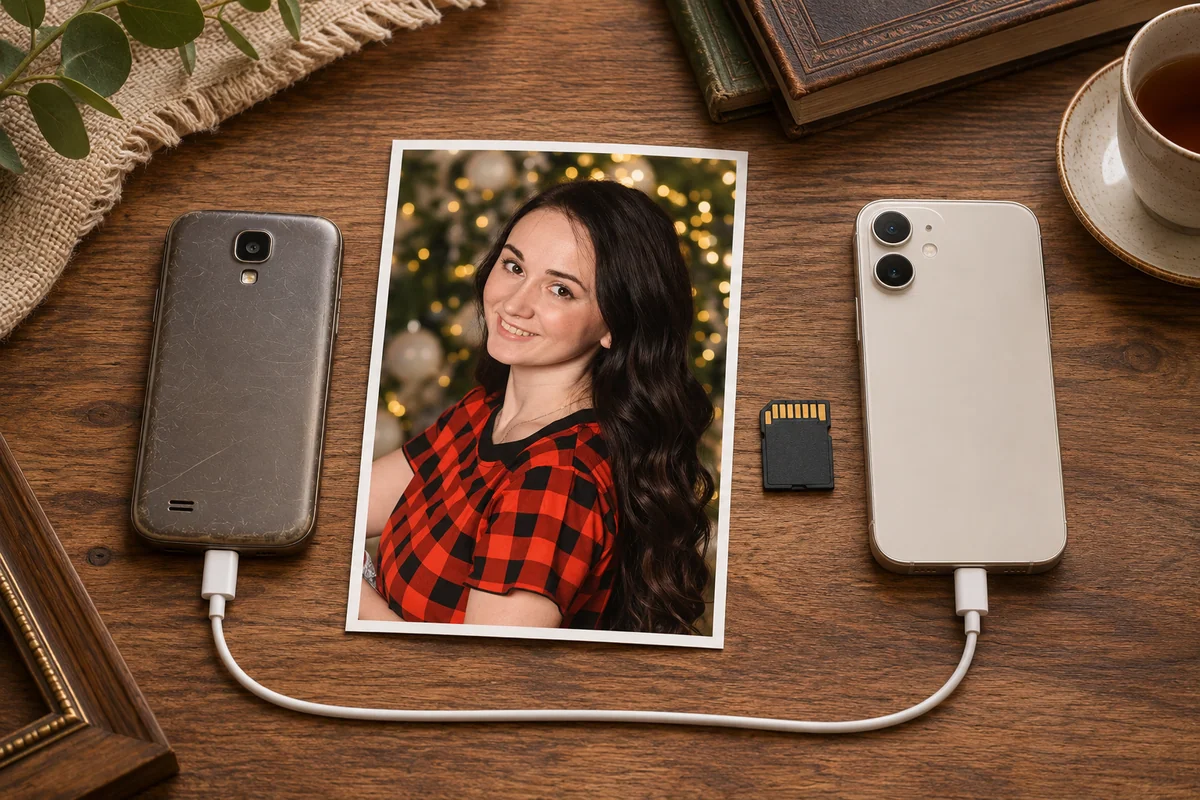
Если хорошая фотография осталась на старом телефоне, сначала скопируйте исходный файл, а уже потом готовьте картину. Пересъёмка экрана и скриншот галереи удобны только как напоминание: вместе с ними легко потерять мелкие детали лица.
Найдите, где хранится полная фотография
Откройте снимок и попробуйте увеличить лицо. Иногда телефон показывает лишь небольшую копию, а оригинал находится в облачной библиотеке. Подключитесь к доступному аккаунту и дождитесь загрузки нужного изображения. Не выходите из старой учётной записи и не очищайте устройство, пока копия не проверена.
Если телефон включается, начать можно с нескольких самых важных снимков, а не с переноса всего архива. Это позволяет быстрее проверить способ передачи. Если устройство не запускается или носитель повреждён, обычная инструкция по копированию уже не подходит: сначала проверьте сохранившиеся резервные копии; скриншот старой переписки не заменит исходный файл.
До и после
Портрет простыми линиями
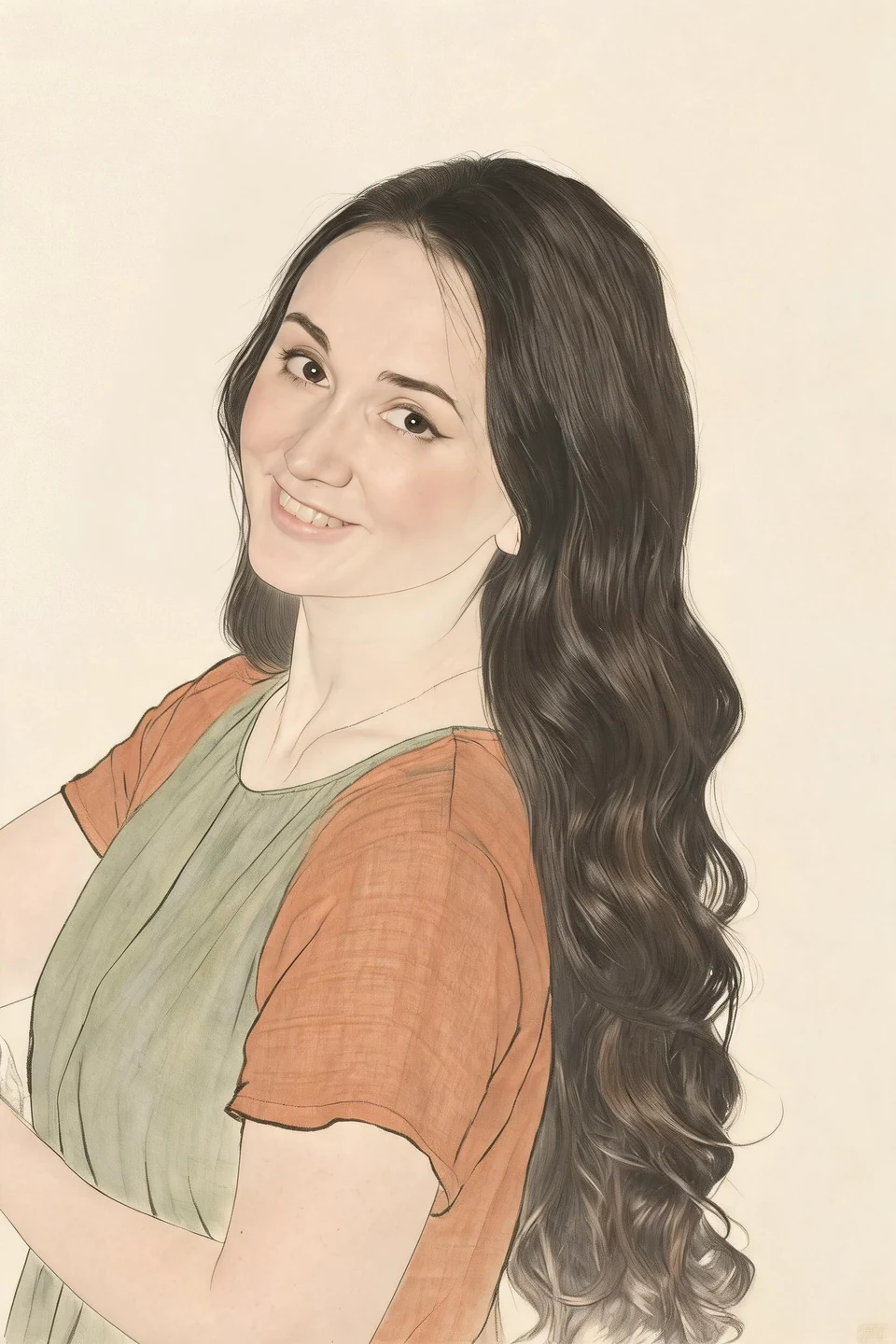
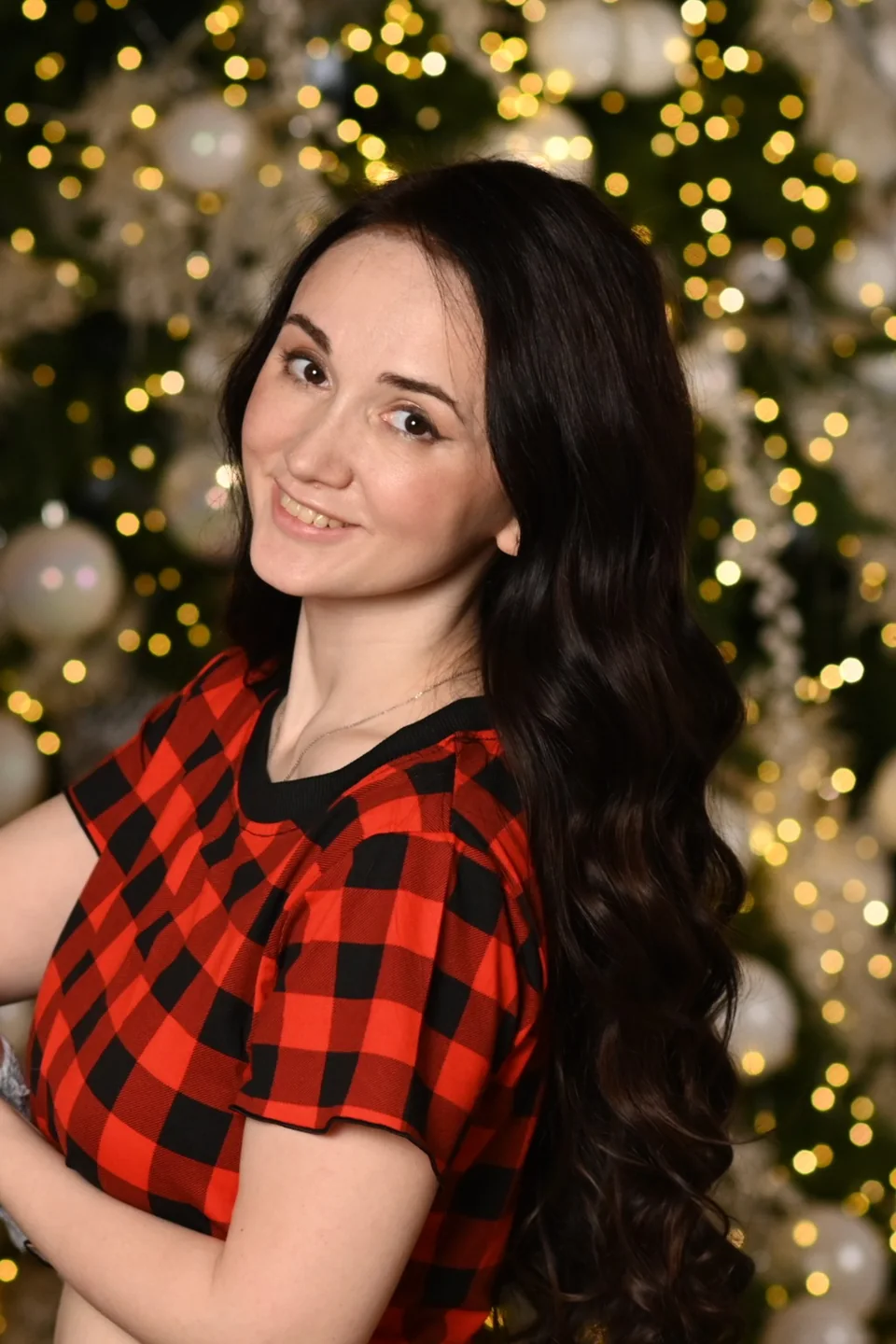
Перетащите разделитель или нажмите «До» или «После», чтобы увидеть изображение целиком.
Сохранённое описание примера и стиль
Стиль: Минимализм
Минималистичный погрудный портрет по фото. Тонкий угольный контур, матовые пятна гуаши и мягкие тени на лице. Льняной верх, фон цвета слоновой кости, акценты глины и шалфея. Сохрани форму лица, взгляд, выражение и лёгкий наклон головы.
Выберите способ без повторной съёмки экрана
| Источник | Подходящий следующий шаг |
|---|---|
| Фотография доступна на телефоне | Скопировать файл кабелем или штатной передачей устройства |
| Снимок есть в iCloud | Загрузить оригинал либо совместимую копию через официальные средства Apple |
| Снимок хранится в Google Фото | Сохранить выбранное изображение на устройство через меню скачивания |
| Есть только картинка в переписке | Попросить отправителя найти оригинал; сохранить имеющуюся версию отдельно |
| Осталась лишь бумажная фотография | Перейти к сканированию, а не фотографировать старый экран |
Проверьте копию до удаления чего-либо
Откройте файл на новом устройстве. Увеличьте лицо, сравните границы кадра и убедитесь, что перенесена именно нужная версия, а не уменьшенная копия с подписью. Полезно посмотреть размеры в пикселях и объём файла, но сами по себе они не гарантируют качество: большой файл тоже может содержать размытую фотографию.
Сохраните оригинал в отдельной папке. Обрезку, поворот и преобразование формата делайте в копии с другим названием. Это особенно важно, если на старом телефоне остался единственный семейный архив. В синхронизируемой библиотеке удаление может затронуть другие устройства; перенос и очистка — разные задачи.
Что делать, если формат не открывается
Не меняйте расширение вручную: переименование не преобразует изображение. Используйте экспорт в поддерживаемый формат в приложении, которое умеет открыть исходник. Например, Apple описывает экспорт HEIF через «Фото» или «Просмотр» на Mac с выбором JPEG или PNG. При этом исходный файл можно сохранить отдельно.
На сайте OneDers ориентируйтесь на сообщение формы при загрузке. Если файл отклонён, сначала проверьте формат и размер, затем подготовьте совместимую копию. Не нужно многократно пересылать фото через разные чаты: так сложнее понять, на каком этапе изменилась версия.
Убедитесь, что перенос помог сохранить человека
Демонстрационная пара «Минимализм» показывает исходную фотографию с ясной улыбкой и готовый рисованный портрет. Это ориентир для проверки деталей, не тест переноса между двумя телефонами. Обложка с устройствами создана как редакционная иллюстрация.
После переноса загрузите выбранную фотографию в мастерскую, определите сюжет и стиль, затем сравните предпросмотр с сохранённым оригиналом. Начинайте с лица, а не с оформления. Хороший перенос не обещает безошибочную генерацию, но даёт вам понятный исходник, с которым можно честно сверить результат.