JPG, PNG или WebP: какое фото загрузить в OneDers
Поддерживаемые форматы и размер файла в OneDers. Как подготовить совместимую копию, сохранить лицо и разобраться с ошибкой загрузки.
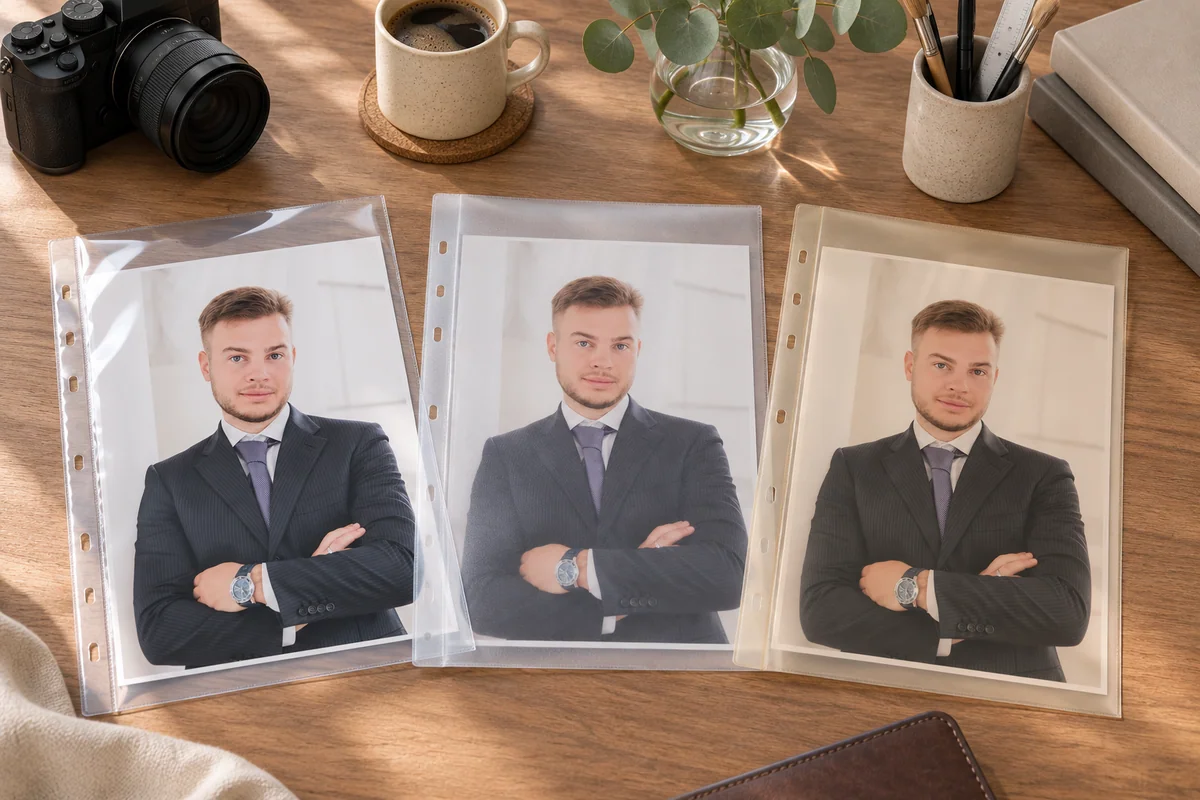
OneDers принимает фотографии JPG, PNG и WebP размером до 15 МБ. Если чёткий оригинал уже соответствует этим условиям, менять формат специально не нужно. Если он сохранён в HEIC, RAW, TIFF или BMP, подготовьте отдельную копию в JPG или PNG, сохранив исходник.
Смотрите на фотографию, а не только на расширение
Чёткий JPG полезнее размытого PNG. Формат описывает способ хранения изображения, но сам по себе не говорит, различимы ли глаза, правильно ли повёрнут кадр и осталось ли лицо целиком. Прежде чем что-то преобразовывать, откройте снимок в обычном просмотрщике и приблизьте лицо.
Если доступны несколько версий, начните с исходной фотографии с телефона или камеры. Увеличенная копия из переписки может занимать много места и всё равно содержать меньше полезных деталей. Пересохранение в другой формат не возвращает уже потерянные черты.
До и после
Букет у окна
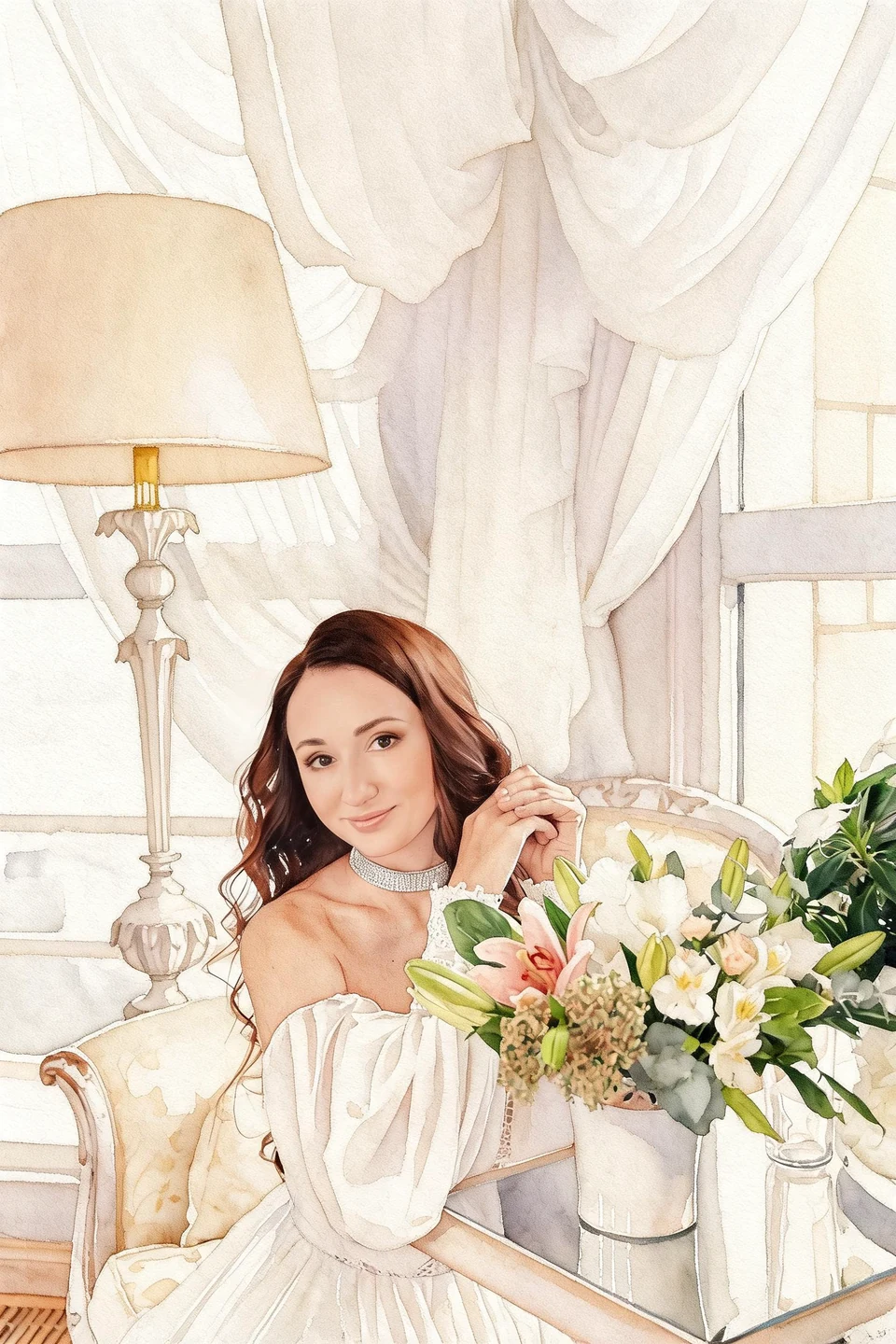
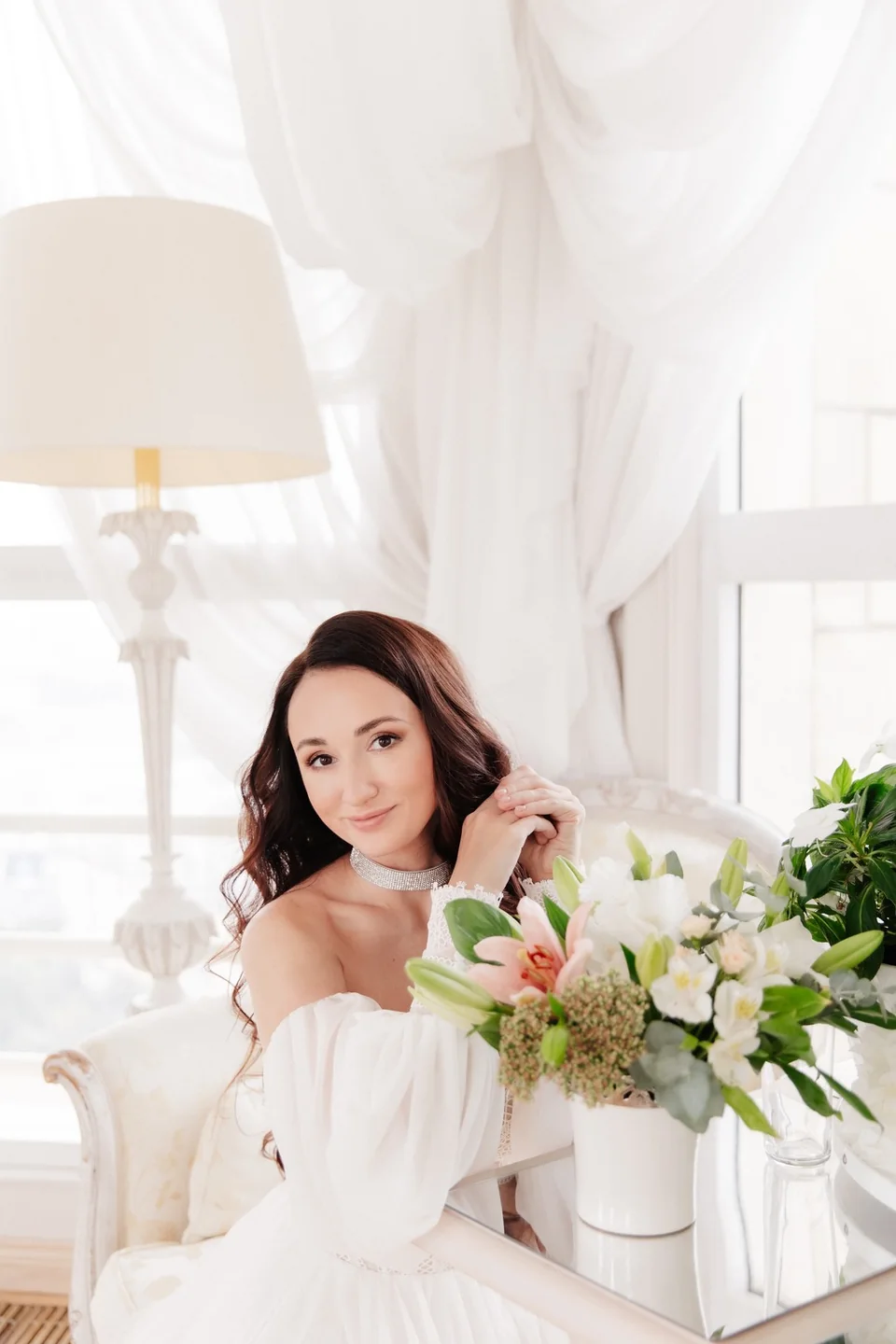
Перетащите разделитель или нажмите «До» или «После», чтобы увидеть изображение целиком.
Сохранённое описание примера и стиль
Стиль: Акварель
Напиши этот портрет акварелью на белой бумаге с лёгкой зернистостью. Точно повтори вертикальный кадр: положение и размер лица, поворот головы, позу, букет и светлые шторы. Сохрани черты лица, взгляд и выражение с фотографии. Передай фон и цветы мягкими прозрачными заливками, оставь светлые просветы бумаги и добавь несколько тонких деталей кистью. Лицо прорисуй бережно, сохранив естественные пропорции. Не приближай и не обрезай кадр.
Какой файл выбрать
| Формат | Когда подходит | Что делать при затруднении |
|---|---|---|
| JPG / JPEG | Обычное фото с телефона, камеры или сканера | Экспортировать новую копию из исходника, если файл повреждён |
| PNG | Чёткое изображение уже в этом формате | При превышении лимита сохранить копию в JPG с подходящим качеством |
| WebP | Одиночное изображение, которое корректно открывается | При несовместимости экспортировать в JPG или PNG |
| HEIC / RAW / TIFF / BMP | Хранить как оригинал в архиве | Сделать совместимую копию в приложении, читающем исходный формат |
Преобразуйте копию, а не имя файла
Смена окончания .heic на .jpg в названии не преобразует изображение. Нужна команда экспорта или сохранения в выбранном формате. После неё откройте новый файл отдельно и проверьте ориентацию, границы кадра и лицо. Исходник оставьте с прежним названием в другой папке.
Если файл слишком большой, уменьшайте рабочую копию осмысленно. Сначала оцените размеры в пикселях и качество экспорта, а после уменьшения снова приблизьте лицо. Универсальной настройки для всех фотографий нет: общий кадр с несколькими людьми и близкий портрет предъявляют разные требования к деталям.
Что делает мастерская перед отправкой
Актуальная форма OneDers проверяет тип файла и лимит 15 МБ, затем подготавливает фотографию к загрузке. Прозрачные области изображения получают белую подложку. Поэтому для обычного портрета проще использовать готовый снимок с фоном, а не рассчитывать на сохранение прозрачности как отдельного эффекта.
В примере «Букет у окна» ясно видно, какие сведения нужны генерации: лицо, волосы, поза и окружение. Пара показывает художественное преобразование фотографии, а не сравнение качества JPG и PNG. Формат выбранного исходника важен как условие загрузки, но сходство всё равно оценивается по самому изображению.
Если загрузка не прошла
Проверьте, что файл полностью скачан из облака и открывается без подключения к нему. Затем сверяйте сообщение формы: неподдерживаемый формат, слишком большой размер или техническая ошибка требуют разных действий. Не отправляйте один файл подряд много раз, пока предыдущая попытка ещё загружается.
Для обращения в поддержку достаточно начать с текста ошибки, времени попытки, устройства, браузера, расширения и размера файла. Личную фотографию не нужно сразу прикладывать к сообщению. После успешной загрузки убедитесь, что миниатюра соответствует нужному снимку, и переходите к выбору идеи и стиля. Формат файла для будущей печати согласуется отдельно с печатной мастерской.