Как перевести TIFF или BMP в JPG для загрузки фотографии
Что делать с TIFF или BMP: экспортировать копию в JPG, сохранить размер и проверить, что в файл попало нужное фото целиком.
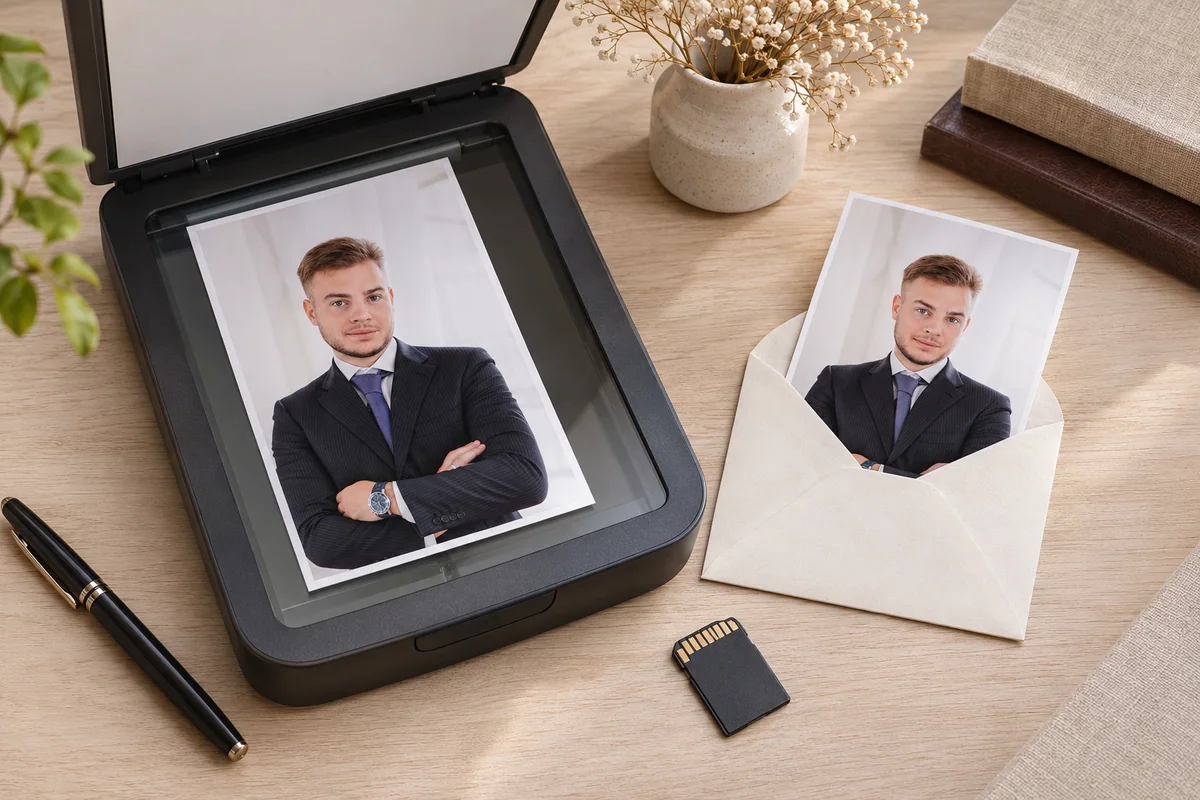
Если фотография хранится в TIFF или BMP и не выбирается при загрузке, подготовьте отдельную копию в JPG. Простого переименования расширения недостаточно: программе нужно заново сохранить изображение в другом формате. Архивный оригинал при этом оставьте у себя — он пригодится для будущей обработки.
Проверьте, что находится внутри файла
Откройте TIFF или BMP в программе, которая корректно показывает изображение. Убедитесь, что это нужный снимок, а не маленькая превью-копия, лист с несколькими фотографиями или первая страница многостраничного файла. Если перед вами скан целого альбома, выберите конкретный кадр и сохраните его отдельно.
Посмотрите на лицо в естественном масштабе, затем увеличьте. Перевод формата не вернёт резкость смазанному портрету и не восстановит лицо размером в несколько пикселей. Если оригинальный скан лучше виден в другой программе, разберитесь с этим до экспорта, чтобы не закрепить ошибку в новой копии.
До и после
Букет у окна
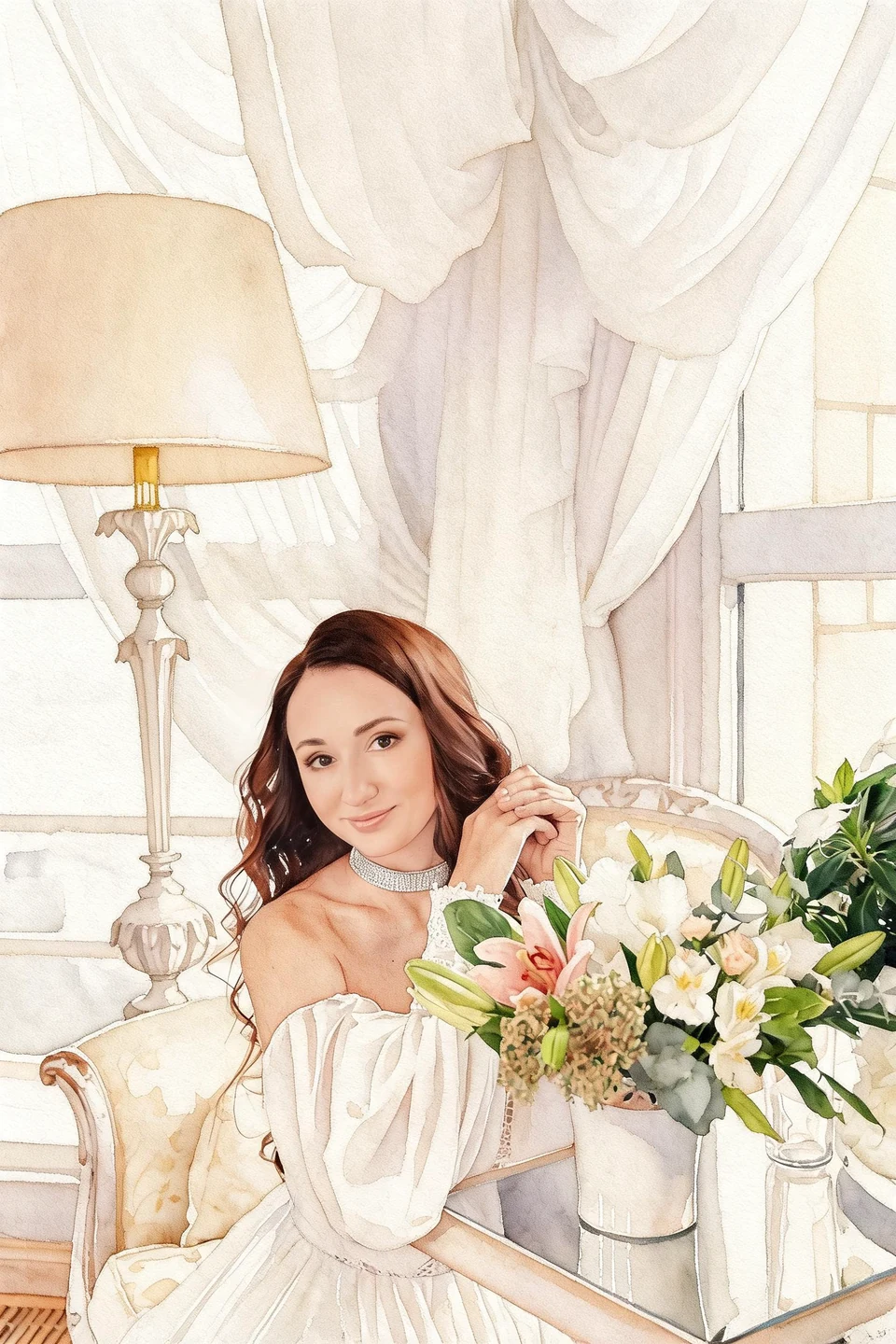
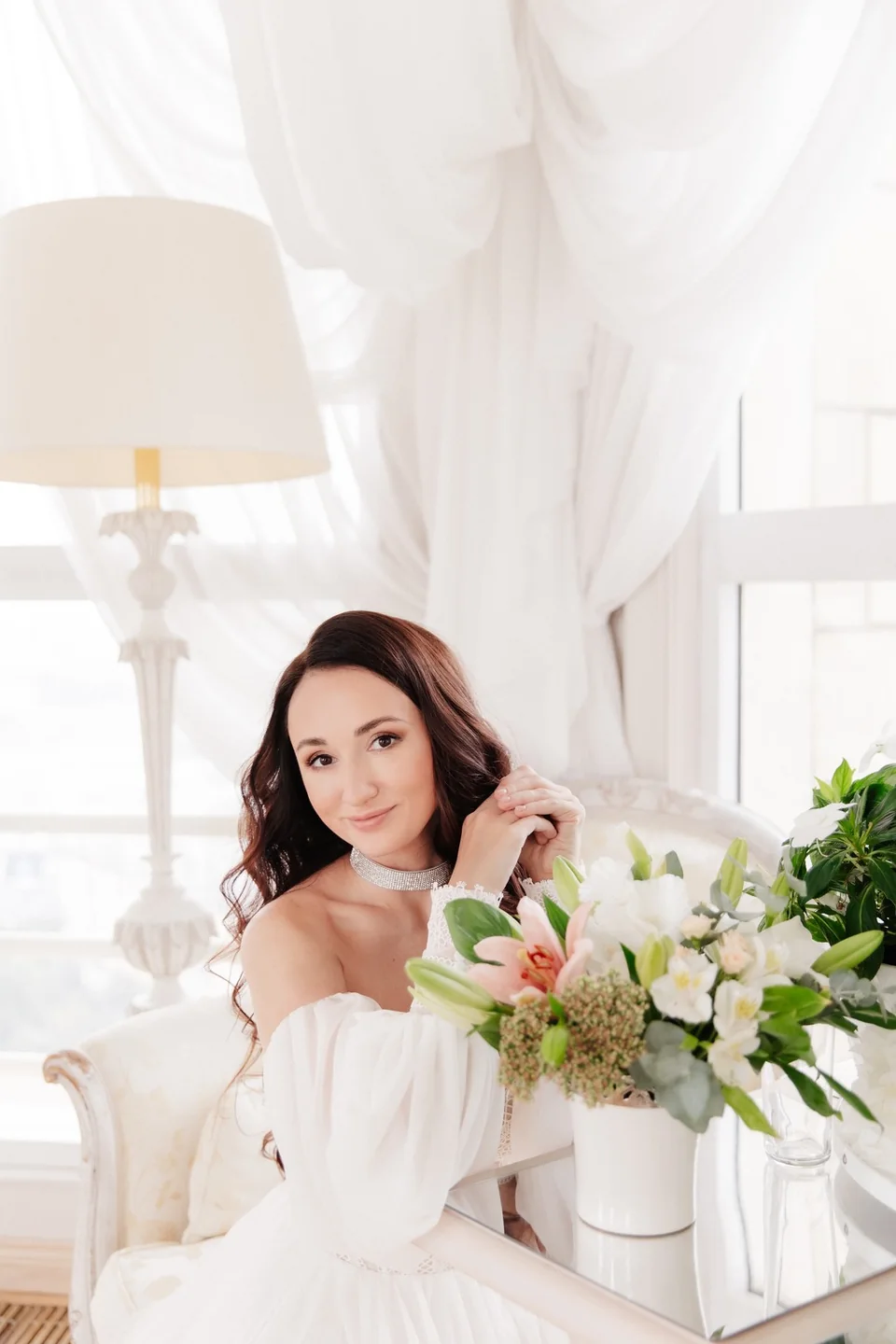
Перетащите разделитель или нажмите «До» или «После», чтобы увидеть изображение целиком.
Сохранённое описание примера и стиль
Стиль: Акварель
Напиши этот портрет акварелью на белой бумаге с лёгкой зернистостью. Точно повтори вертикальный кадр: положение и размер лица, поворот головы, позу, букет и светлые шторы. Сохрани черты лица, взгляд и выражение с фотографии. Передай фон и цветы мягкими прозрачными заливками, оставь светлые просветы бумаги и добавь несколько тонких деталей кистью. Лицо прорисуй бережно, сохранив естественные пропорции. Не приближай и не обрезай кадр.
Экспортируйте изображение, а не меняйте имя
В «Просмотре» на Mac откройте файл и используйте «Файл» → «Экспортировать», затем выберите JPEG. Это описанный Apple способ преобразования. В другом редакторе ищите экспорт или сохранение копии с явным выбором JPG/JPEG; пункты меню могут отличаться.
Дайте копии понятное имя, например «mama-portret-dlya-zagruzki.jpg». Не уменьшайте размеры изображения без причины и не сохраняйте повторно один JPG много раз. Если редактор предлагает качество, начните с высокого и проверьте результат; уменьшение веса лучше выполнять только тогда, когда этого требует загрузка.
| Действие | Что получится |
|---|---|
| Поменять .tiff на .jpg в имени | Содержимое останется прежним; это не преобразование |
| Экспортировать выбранное фото в JPEG | Создастся новая копия другого формата |
| Сделать скриншот окна редактора | В файл могут попасть интерфейс, поля и лишнее уменьшение |
| Сохранить исходник и отдельную JPG-копию | Останется возможность вернуться к качественному оригиналу |
Откройте получившийся JPG заново
Проверьте ориентацию, полный контур головы, руки и цвет лица. Сравнивать нужно новый файл с исходником в одном приложении и примерно одинаковом размере. Если волосы или глаза стали заметно менее разборчивыми, попробуйте экспорт с большим качеством или без уменьшения.
Отдельно проверьте края кадра. На редакционной обложке статьи показан условный процесс сканирования; это не инструкция к конкретному сканеру. Настоящая пара «Букет у окна» ниже напоминает, почему важно сохранить всё фото: кроме лица в сюжете участвуют рука, цветы и окно.
Загрузите копию и оцените уже художественный результат
В OneDers добавьте подготовленный JPG, затем выберите стиль, готовую идею или свой сюжет. Не пытайтесь исправить повреждённый файл описанием картины: сначала изображение должно правильно открываться как фотография. При выборе нескольких портретов подготовьте каждый файл отдельно.
Предпросмотр оценивайте по двум независимым вопросам: верно ли сервис получил исходное фото и нравится ли получившаяся картина. Если в загрузке виден весь кадр, но в генерации изменились лицо или поза, это уже художественная задача, а не ошибка TIFF. Тогда полезнее уточнить сюжет или взять другой ясный исходник.