Как перевести RAW или DNG в JPG для портрета по фото
Что делать, если OneDers не принимает RAW или DNG: подготовка копии в JPG, выбор экспорта и проверка лица перед загрузкой.
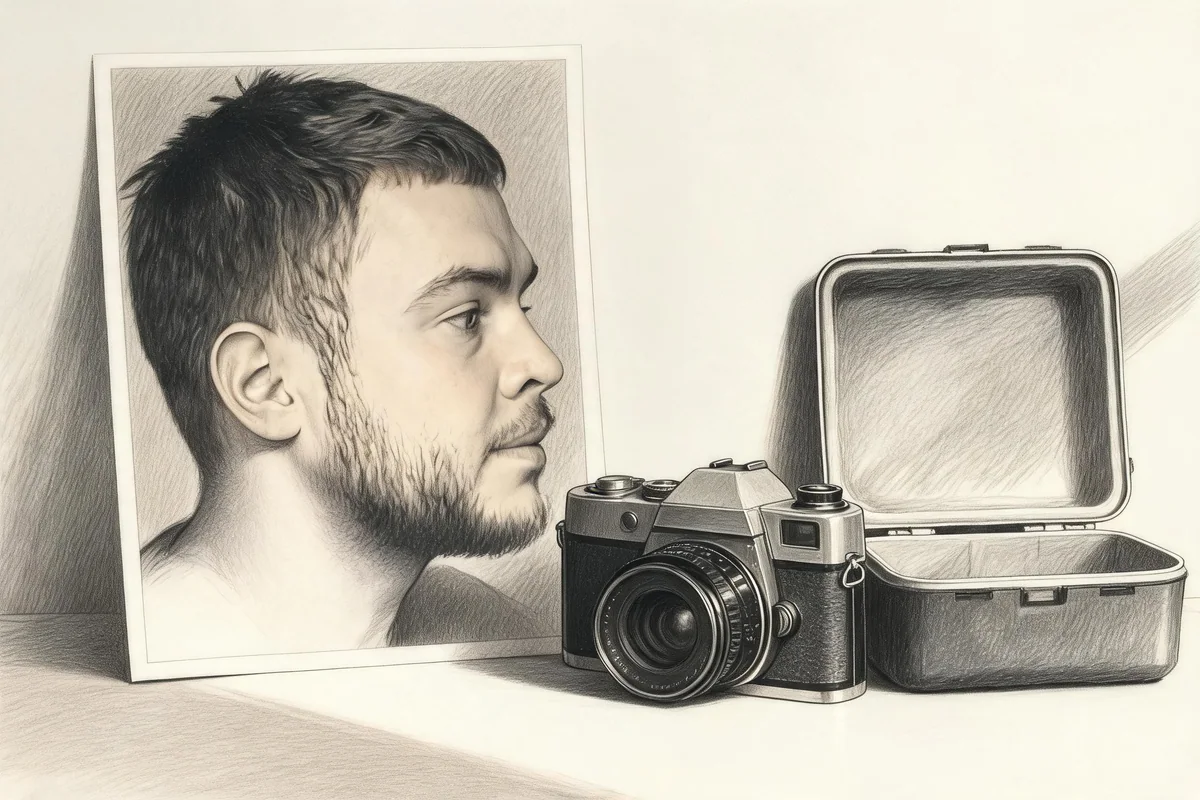
Фотография открывается в редакторе, но не выбирается в мастерской OneDers? Возможно, это RAW или DNG. Для загрузки нужна готовая копия в JPG, PNG или WebP размером до 15 МБ. Исходный файл удалять или переименовывать не надо: откройте его в программе, которая его понимает, проверьте изображение и экспортируйте отдельный JPG. Ниже — порядок действий без сложной ретуши.
Почему красивое фото не загружается
RAW — название группы форматов с данными, которые редактор использует для подготовки изображения. У разных камер расширения отличаются. DNG тоже может хранить такие данные; этот формат используется в том числе для снимков Apple ProRAW. Это не те же файлы, что обычная фотография JPG, даже если на экране они выглядят одинаково.
OneDers принимает JPG, PNG и WebP. Простая замена букв .dng на .jpg не превращает файл в другой формат. В результате имя станет другим, а браузер по-прежнему может не прочитать изображение. Нужна именно команда экспорта или сохранения копии в подходящем формате.
Обложка этой статьи — редакционная иллюстрация с фотоаппаратом и портретом. Она не показывает реальное преобразование RAW в JPG и не служит образцом настроек экспорта. Ниже речь идёт о подготовке ваших файлов, а не о восстановлении деталей по этой картинке.
В паре «Букет у окна» исходное фото уже подготовлено к загрузке. Сравните поворот головы, направление взгляда и положение рук: они должны хорошо читаться ещё до художественной обработки. После экспорта своего RAW-файла такую проверку проводят по новой JPG-копии, а не по миниатюре в программе камеры.
До и после
Букет у окна
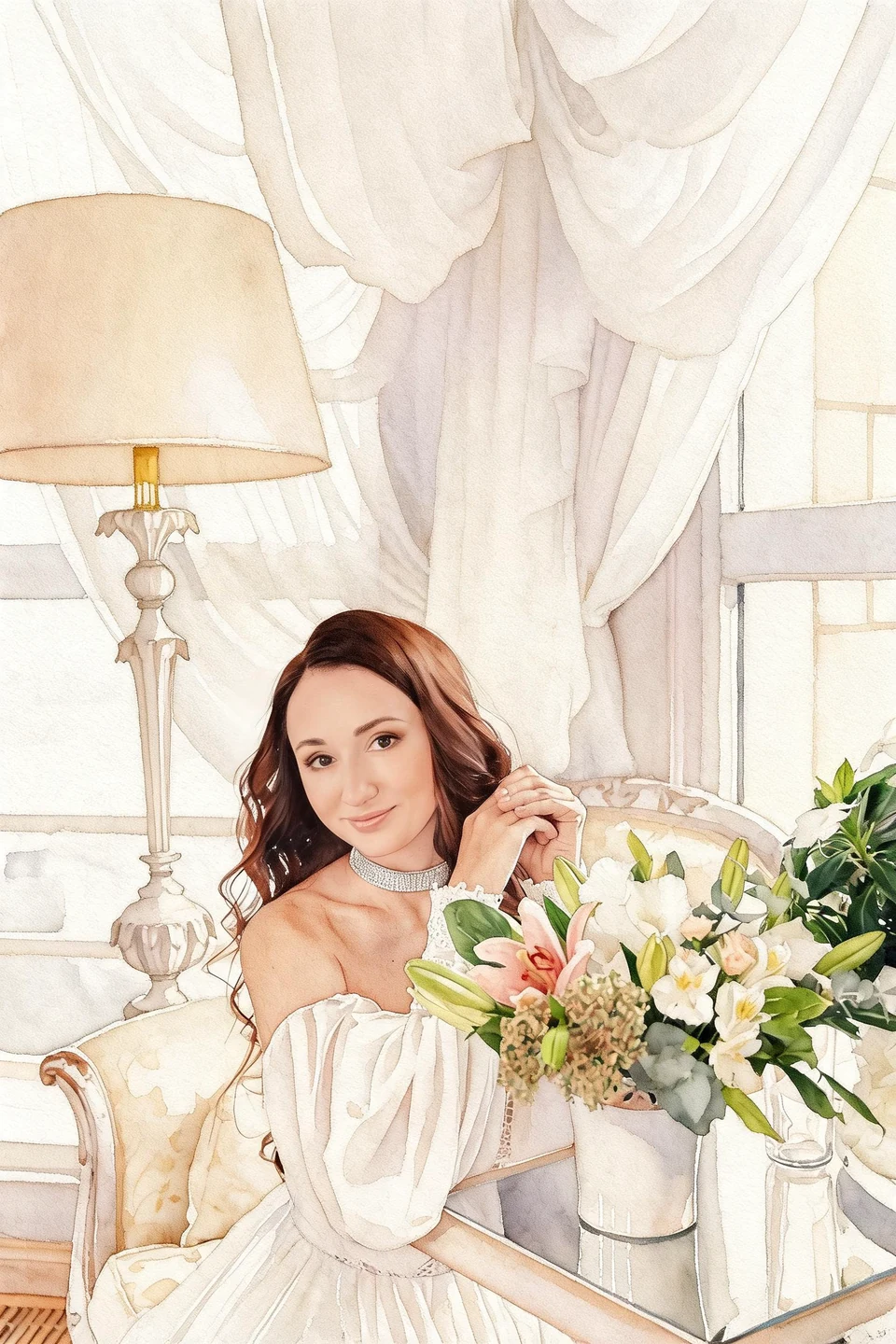
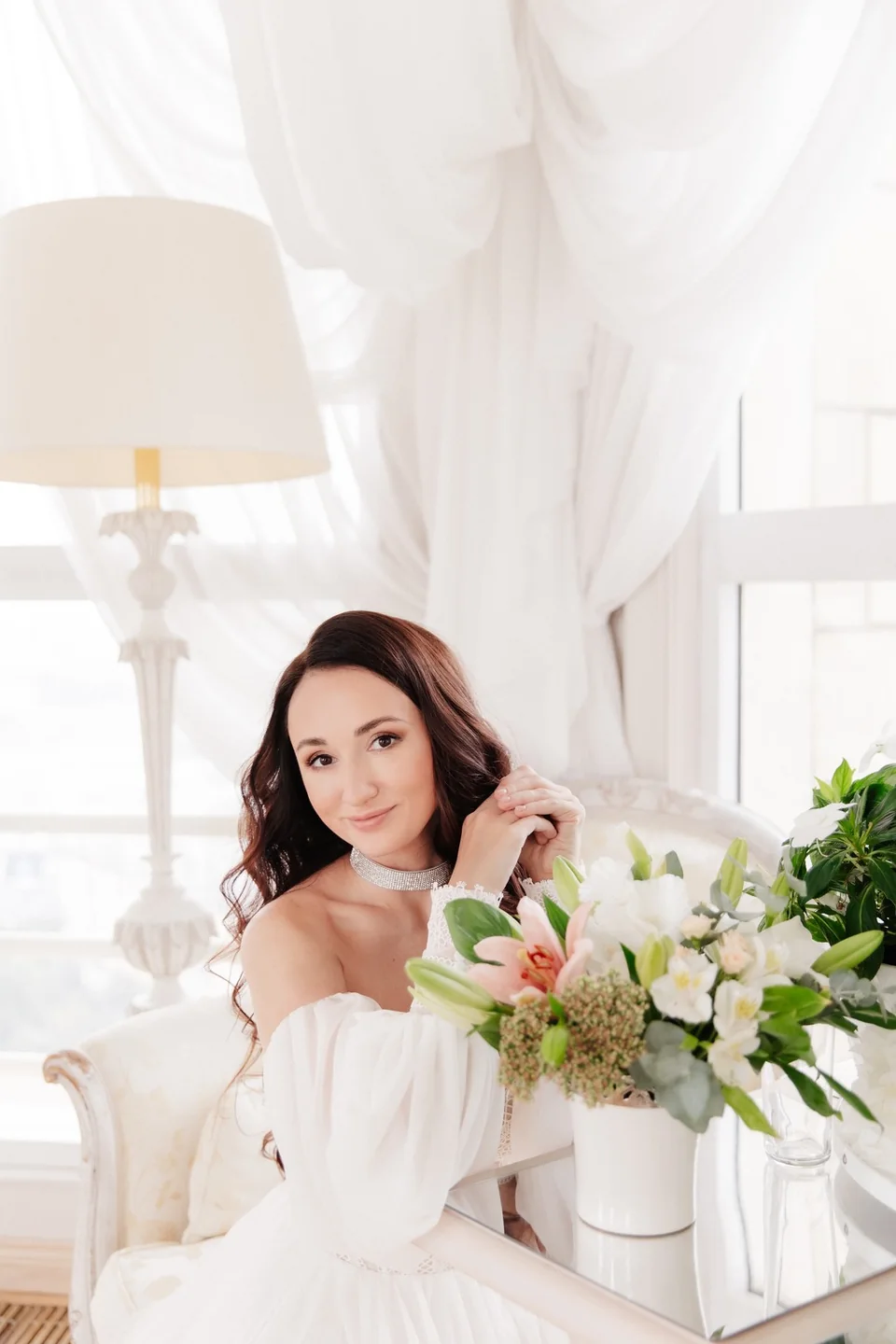
Перетащите разделитель или нажмите «До» или «После», чтобы увидеть изображение целиком.
Сохранённый запрос и стиль примера
Стиль: Акварель
Напиши этот портрет акварелью на белой бумаге с лёгкой зернистостью. Точно повтори вертикальный кадр: положение и размер лица, поворот головы, позу, букет и светлые шторы. Сохрани черты лица, взгляд и выражение с фотографии. Передай фон и цветы мягкими прозрачными заливками, оставь светлые просветы бумаги и добавь несколько тонких деталей кистью. Лицо прорисуй бережно, сохранив естественные пропорции. Не приближай и не обрезай кадр.
Сначала поищите уже готовый JPG
Если снимок сделал фотограф, проверьте полученную папку или галерею. Возможно, рядом с исходниками уже есть обработанные изображения для просмотра. Для картины по фото чёткий, естественно обработанный JPG вполне подходит. Нет необходимости просить RAW только потому, что он считается более профессиональным форматом.
Если у вас только исходник, сделайте его копию в отдельной рабочей папке. Оставьте оригинал с прежним именем: он пригодится, если позже захочется иначе обработать цвет или свет. Для загрузки удобно назвать экспорт понятным образом, например «портрет-для-картины.jpg», чтобы не перепутать его с исходником или уменьшенной версией для переписки.
Снимок из облака сначала полностью скачайте на устройство. Иконка файла или маленькая миниатюра ещё не подтверждает, что у вас есть полноразмерная фотография. Проверка простая: откройте файл отдельно и увеличьте лицо. Если он не открывается даже в редакторе, проблема пока не в форме OneDers.
Что проверить в редакторе перед экспортом
Откройте RAW или DNG в приложении, которое поддерживает вашу камеру или телефон. В Adobe Camera Raw исходник можно обработать и сохранить копию в JPEG; Lightroom также поддерживает экспорт в JPG. Если редактор не открывает файл конкретной камеры, проверьте её поддержку в документации программы. Переименование расширения эту проблему не решит.
Для портрета достаточно спокойной обработки. Проверьте, видны ли глаза, естественен ли цвет кожи, правильно ли повёрнута фотография. Не нужно заранее накладывать живописный фильтр: стиль картины выбирается позднее в мастерской. Сильное сглаживание кожи, изменение овала и увеличение глаз будут мешать сравнению с настоящим человеком.
Если лицо в тени, попробуйте умеренно осветлить его и посмотрите результат крупно. Когда вместо деталей появляются цветные пятна, не усиливайте обработку бесконечно. Другой, более ясный снимок может быть полезнее технически сложного исходника. Генератор не получает достоверных сведений о глазах только потому, что файл называется RAW.
Параметры рабочей копии
В меню экспорта выберите JPG или JPEG — это обозначения одного формата. Сохраните обработанное изображение, а не исходный RAW под новым именем. Если программа предлагает качество, начните с высокого и проверьте получившийся вес. Для этой задачи не нужно уменьшать снимок до миниатюры.
Ориентируйтесь на видимое лицо и ограничение загрузки. Если файл получился больше 15 МБ, повторите экспорт с немного большим сжатием или умеренно уменьшите размеры изображения. После этого снова откройте копию и сравните глаза, волосы и края губ. Подходящий вес не означает автоматически хорошее качество.
| Параметр | Что нужно для загрузки | Чего избегать |
|---|---|---|
| Формат | JPG, PNG или WebP | Переименованного RAW или DNG |
| Размер файла | Не больше 15 МБ | Отправки исходника вместо подготовленной копии |
| Лицо | Различимые черты и нужное выражение | Сильного сглаживания и дорисованной внешности |
| Кадр | Целая голова и место вокруг неё | Обводки только глаз и рта или тесной обрезки |
Если фотография снята в Apple ProRAW
Apple указывает, что отредактированное ProRAW-фото при отправке из приложения «Фото» через AirDrop, почту или сообщения может передаваться как JPG с внесёнными изменениями. А передача исходного, необработанного оригинала сохраняет RAW. Поэтому после пересылки проверьте, какой именно файл получен, прежде чем выбирать его в форме.
Не путайте ProRAW с HEIC. Если после экспорта у вас оказался HEIC, это другая задача преобразования: мастерская его тоже не принимает напрямую. Лучше сделать явно выбранную копию в JPG в доступном редакторе, чем несколько раз пересылать снимок в надежде на случайную конвертацию.
Не удаляйте фотографию из медиатеки после получения рабочей копии. Новая версия нужна для загрузки, а оригинал остаётся вашим архивом. Особенно важно сохранить исходник, если это единственная фотография родственника или памятного события.
Последняя проверка в OneDers
На шаге «Ваши фото» выберите «Одно фото» для готового кадра или «Отдельные портреты», если собираете людей из разных снимков. Загрузите подготовленную копию и дождитесь миниатюры. Если открывается кадрирование, оставьте голову целиком, не срезая волосы и подбородок. Перед переходом к стилю проверьте, что показан именно новый экспорт, а не прежний RAW-файл.
Если появляется сообщение о формате или размере, вернитесь к свойствам именно выбранной копии. Частая путаница — подготовить правильный JPG, но снова нажать на соседний DNG в списке файлов. Если загрузка прервалась, сохраните текст ошибки: он поможет отличить проблему файла от соединения.
Потом опишите сцену, выберите стиль и оцените бесплатный предпросмотр. Сравнивайте лицо с подготовленной фотографией, а не с её маленьким значком в папке. Покупка тарифа открывает выбранные оригиналы по условиям сервиса, но сама по себе не меняет неудачно получившееся лицо.