Как выбрать кадр из видео для картины по фото
Ищем чёткий момент в семейном видео, сохраняем кадр без лишнего интерфейса и проверяем, хватит ли деталей для узнаваемого портрета.
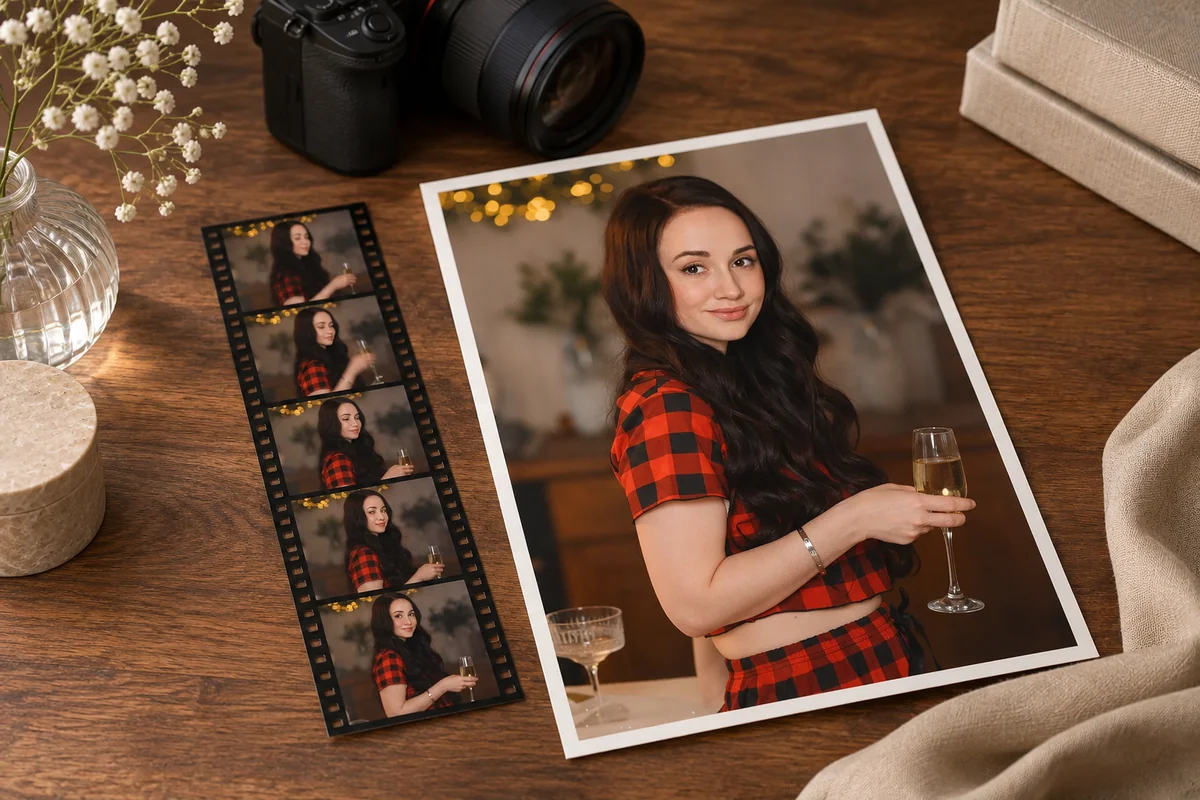
Кадр из видео подходит для картины, если лицо на нём достаточно крупное, резкое и узнаваемое. Сначала найдите спокойный момент в исходной записи, затем сохраните кадр отдельным изображением. Скриншот маленького видео из переписки лучше оставить запасным вариантом.
Ищите паузу, а не самый выразительный жест
В движении улыбка может выглядеть прекрасно, но отдельный кадр окажется смазанным или поймает неестественную фазу речи. Просмотрите небольшой фрагмент до и после понравившегося момента. Часто удачный портрет находится там, где человек на секунду остановился, посмотрел на собеседника или закончил фразу.
Сравнивайте несколько соседних кадров при одинаковом увеличении. Важно, чтобы читались оба глаза, линия рта и поворот головы. Если лицо маленькое на общем плане, высокая чёткость самого видео не означает, что деталей хватит именно на портрет. Не оценивайте пригодность только по надписи о разрешении ролика.
До и после
Портрет простыми линиями
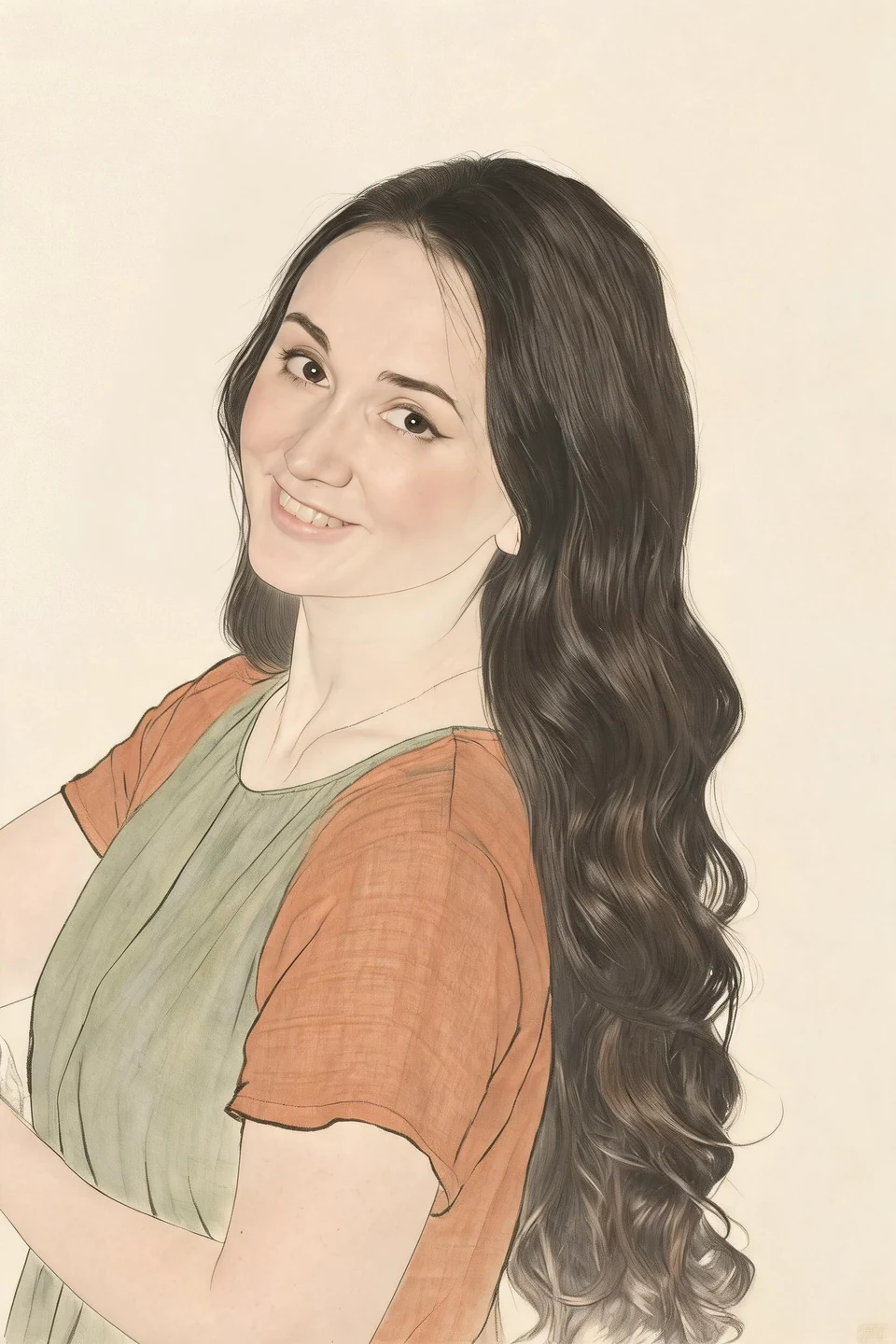
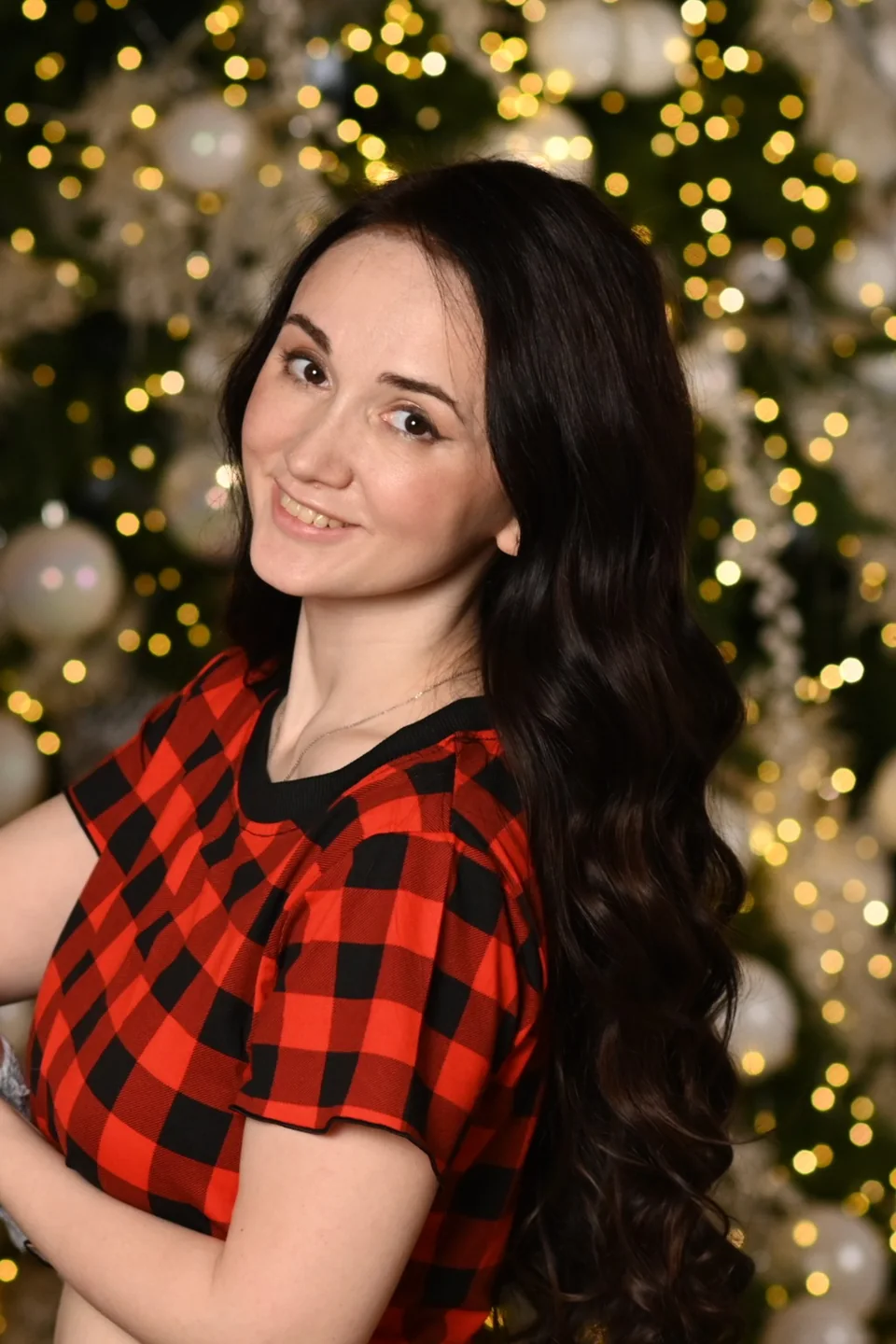
Перетащите разделитель или нажмите «До» или «После», чтобы увидеть изображение целиком.
Сохранённое описание примера и стиль
Стиль: Минимализм
Минималистичный погрудный портрет по фото. Тонкий угольный контур, матовые пятна гуаши и мягкие тени на лице. Льняной верх, фон цвета слоновой кости, акценты глины и шалфея. Сохрани форму лица, взгляд, выражение и лёгкий наклон головы.
Возьмите запись как можно ближе к оригиналу
Попросите исходное видео у человека, который его снимал. Копия после нескольких пересылок может отличаться от файла с телефона; увеличивать её ещё раз ради картинки на весь экран бессмысленно. Сначала сохраните видео на устройство и убедитесь, что оно воспроизводится целиком.
Используйте функцию экспорта кадра в том приложении, где она доступна. Названия и расположение команд зависят от устройства и версии программы, поэтому не стоит искать одну универсальную кнопку. Скриншот допустим как быстрый черновик, но в него могут попасть элементы управления, чёрные поля и масштабирование. Для итогового исходника предпочтительнее сохранённый кадр из самого файла.
Отберите кадр по четырём признакам
| Признак | Хороший исходник | Повод поискать другой момент |
|---|---|---|
| Глаза | Виден взгляд и естественная форма век | Моргание или двойные контуры |
| Рот | Знакомая улыбка или спокойное выражение | Случайная фаза речи |
| Поворот головы | Лицо не перекрыто рукой или волосами | Главные черты скрыты |
| Размер лица | Детали читаются без выдумывания | После увеличения остаются крупные пятна |
Чего художественная обработка не доказывает
В сравнении «Минимализм» использована настоящая фотография, а не извлечённый видеокадр. Она показывает, сколько информации об улыбке, глазах и волосах есть в хорошем исходнике. У результата изменены фон и одежда, поэтому его нельзя считать точным восстановлением неизвестных деталей.
Если единственный видеокадр слишком слабый, лучше найти обычное фото того же периода. Не нужно просить нейросеть сделать человека «как в молодости» по общему описанию, если цель — сохранить семейную память. Новый красивый портрет может оказаться убедительным и всё же не соответствовать реальной внешности.
Подготовьте картину из выбранного изображения
Вырежьте из копии кадра ненужные поля и интерфейс плеера, сохранив голову и естественный участок плеч. Оригинальное видео оставьте отдельно. Загрузите изображение через «Одно фото» в OneDers, укажите число людей на кадре, затем выберите задачу и стиль. Для привычной сцены достаточно смены художественной манеры; новый сюжет задаётся отдельно.
Сравните предпросмотр с кадром, а не только с воспоминанием о человеке. Проверьте возраст, взгляд и уголки губ. Если лицо изменилось, остановитесь на выборе более ясного исходника. Портрет должен продолжать знакомый образ, а не маскировать недостаток исходных данных красивым фоном.