Как перевести HEIC в JPG на iPhone для загрузки фото
Как сохранить отдельную JPEG-копию снимка с iPhone, проверить формат и выбрать файл для загрузки. С шагами для iPhone и Mac.
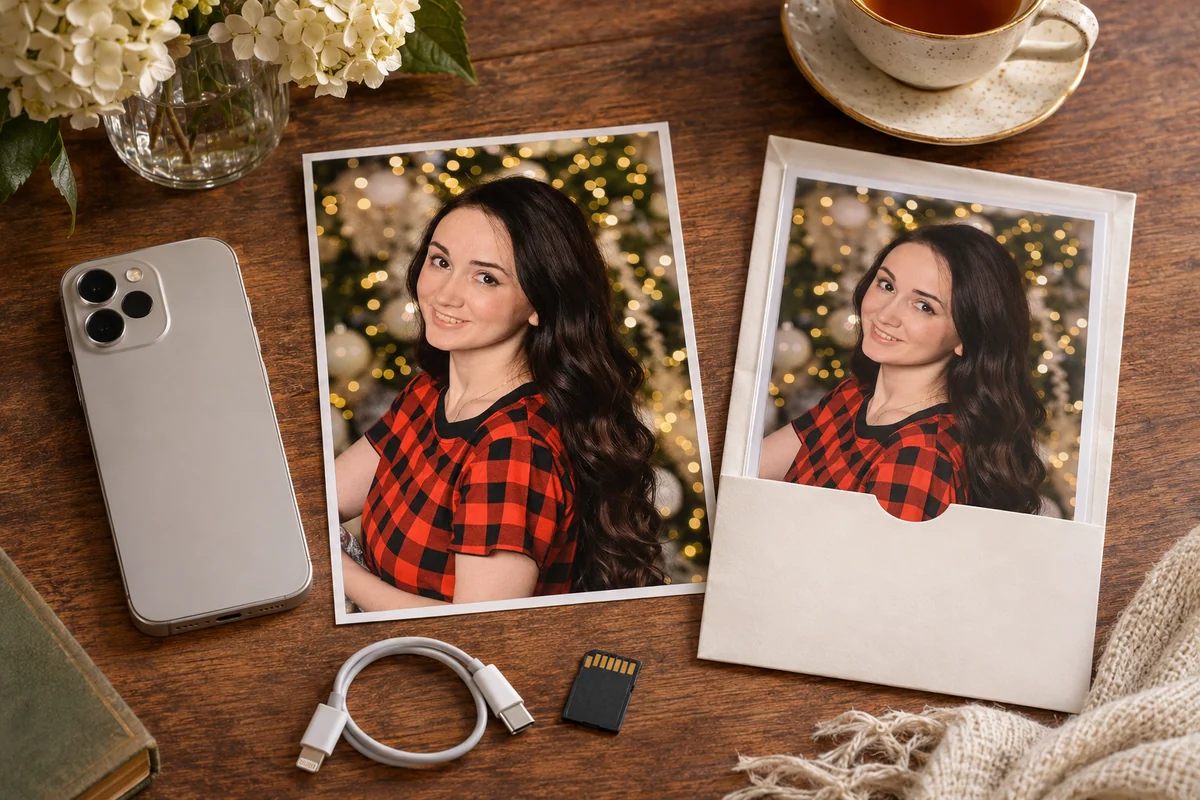
Для одного снимка с iPhone сохраните отдельную JPEG-копию, а HEIC оставьте в фотоархиве. На iPhone с приложением «Просмотр» используйте экспорт в JPEG. Если «Просмотра» нет, попробуйте отправить копию в режиме «Наиболее совместимый» и проверьте, какой формат получился.
Как экспортировать готовый снимок в JPEG на iPhone
Если на iPhone есть приложение «Просмотр», откройте в нём нужный снимок. Если фото хранится только в медиатеке, сохраните его копию в «Файлы», чтобы было удобно открыть и найти результат. В «Просмотре» коснитесь меню рядом с именем файла и выберите «Экспортировать». Укажите JPEG, выберите папку и сохраните.
Назовите копию так, чтобы отличать её от оригинала: например, «Мама у окна — для картины». Сохраните её в понятной папке, где позже откроете файл через браузер. Не уменьшайте качество без необходимости: крупная JPEG-копия удобнее для проверки деталей лица.
До и после
Как перевести HEIC в JPG на iPhone для загрузки фото
До Исходные фото
После Готовая картина
Фактический запрос редакционной генерации и стиль
Способ создания: Редакционная ИИ-иллюстрация Codex
Use case: photorealistic-natural. Asset type: a polished editorial cover for a Russian portrait-art journal, horizontal 3:2 composition (1536 by 1024 preferred). Create one distinct still-life or interior editorial photograph illustrating the practical article below. Unbranded smartphone face down beside a full portrait photograph and a clean duplicate in a plain sleeve; a short cable and storage card suggest exporting a compatible copy, no app screen, no lettering. Reference images are authorized likeness sources only. Any portrait printed or painted within this scene must keep the referenced person individually recognizable: exact facial geometry, eyes, age, natural expression, original head angle and hairstyle. No invented people, no beautification, no facial redesign. Professional natural materials, realistic paper and wood, restrained elegant styling, clear composition at thumbnail size. All depicted heads and all primary frames/prints fully inside image, comfortable margins. Do not turn this into an infographic. No text, numbers, letters, logos, signatures, arrows, badges or watermarks anywhere. No fabricated OneDers interface or service screenshot. Screens, if explicitly requested, may show a portrait only with no UI. Do not exaggerate photographic errors or red eyes. Article title for semantic context, do not render as text: Как перевести HEIC в JPG на iPhone для загрузки фото. Article context: Как экспортировать готовый снимок в JPEG на iPhone: Если на iPhone есть приложение «Просмотр», откройте в нём нужный снимок. Если фото хранится только в медиатеке, сохраните его копию в «Файлы», чтобы было удобно открыть и найти результат. В «Просмотре» коснитесь меню рядом с именем файла и выберите «Экспортировать». Укажите JPEG, выберите папку и сохраните. Назовите копию так, чтобы отличать её от оригинала: например, «Мама у окна — для картины». Сохраните её в понятной папке, где позже откроете файл через браузер. Не уменьшайте качество без необходимости: крупная JPEG-копия удобнее для проверки деталей лица. Как отправить совместимую копию, если «Просмотра» нет: Откройте снимок в приложении «Фото», нажмите кнопку «Поделиться», затем «Параметры». Если там есть настройка формата, выберите «Наиболее совместимый» и отправьте себе копию по почте. Apple указывает, что при такой отправке фото может быть преобразовано в JPEG. Результат зависит от способа передачи, поэтому скачайте вложение и проверьте формат. Если копия всё равно осталась в HEIC, используйте редактор с явным выбором формата экспорта. На Mac откройте файл в «Просмотре», затем выберите «Файл» → «Экспортировать» → JPEG. Если снимок хранится в приложении «Фото» на Mac, выберите экспорт фотографии в JPEG. Отправьте на телефон уже готовый JPG или продолжите загрузку на компьютере. Что проверить перед загрузкой на сайт: Откройте сведения о сохранённой копии. У неё должно быть расширение .jpg или .jpeg. Если в сведениях остался HEIC, повторите экспорт с явным выбором JPEG. Переименование файла не преобразует его содержимое. Затем откройте фотографию и проверьте поворот, свет и резкость на лице. В мастерской OneDers выберите новую копию из папки, куда её сохранили. Сайт также принимает PNG и WebP. Если фото видно в галерее, но оно недоступно в окне выбора, скачайте локальную копию из облака и попробуйте открыть её через «Файлы». Если сохраняете фото для другого человека, отправляйте файл только с его согласия. Как снимать новые фото в JPEG: На совместимом iPhone откройте «Настройки» → «Камера» → «Форматы» и выберите «Наиболее совместимый». После этого новые снимки будут сохраняться в JPEG. Для фото, которые уже лежат в галерее, сделайте экспорт отдельно. Если задача разовая, достаточно одной копии и менять настройки камеры не нужно.
Как отправить совместимую копию, если «Просмотра» нет
Откройте снимок в приложении «Фото», нажмите кнопку «Поделиться», затем «Параметры». Если там есть настройка формата, выберите «Наиболее совместимый» и отправьте себе копию по почте. Apple указывает, что при такой отправке фото может быть преобразовано в JPEG. Результат зависит от способа передачи, поэтому скачайте вложение и проверьте формат.
Если копия всё равно осталась в HEIC, используйте редактор с явным выбором формата экспорта. На Mac откройте файл в «Просмотре», затем выберите «Файл» → «Экспортировать» → JPEG. Если снимок хранится в приложении «Фото» на Mac, выберите экспорт фотографии в JPEG. Отправьте на телефон уже готовый JPG или продолжите загрузку на компьютере.
| Что у вас есть | Что выбрать |
|---|---|
| Один HEIC и «Просмотр» на iPhone | Экспортировать отдельную копию в JPEG |
| iPhone без «Просмотра», доступна настройка формата | Отправить совместимую копию и проверить расширение |
| Снимок доступен на Mac | Экспортировать в JPEG в «Просмотре» или «Фото» |
| Нужно, чтобы будущие фото сразу сохранялись в JPEG | Проверить настройки формата камеры |
Что проверить перед загрузкой на сайт
Откройте сведения о сохранённой копии. У неё должно быть расширение .jpg или .jpeg. Если в сведениях остался HEIC, повторите экспорт с явным выбором JPEG. Переименование файла не преобразует его содержимое. Затем откройте фотографию и проверьте поворот, свет и резкость на лице.
В мастерской OneDers выберите новую копию из папки, куда её сохранили. Сайт также принимает PNG и WebP. Если фото видно в галерее, но оно недоступно в окне выбора, скачайте локальную копию из облака и попробуйте открыть её через «Файлы». Если сохраняете фото для другого человека, отправляйте файл только с его согласия.
Как снимать новые фото в JPEG
На совместимом iPhone откройте «Настройки» → «Камера» → «Форматы» и выберите «Наиболее совместимый». После этого новые снимки будут сохраняться в JPEG. Для фото, которые уже лежат в галерее, сделайте экспорт отдельно. Если задача разовая, достаточно одной копии и менять настройки камеры не нужно.
Проверка на конкретном портрете
В сравнении показаны исходный портрет женщины у ёлки и редакционная ИИ-иллюстрация с телефоном и двумя отпечатками. Это иллюстрация подготовки копии, а не демонстрация результата конвертера. Обычный перевод HEIC в JPEG сохраняет сюжет, причёску и мимику. Если они изменились, проверьте, не включили ли вы одновременно фильтр, обрезку или улучшение лица.
Перед загрузкой приблизьте лицо именно в сохранённом JPEG и проверьте мелкие детали. Размер отдельного файла для OneDers должен быть не больше 15 МБ. Если копия слишком велика, уменьшайте её отдельно от оригинала, проверяя качество после экспорта.
Не передавайте семейные фото случайным конвертерам
Для одной фотографии обычно достаточно штатного экспорта на устройстве. Необязательно загружать личные портреты в неизвестный сайт только ради смены формата. Если используете сторонний редактор, ознакомьтесь с тем, куда он сохраняет и передаёт снимки.
После подготовки в мастерской выберите «Одно фото» для одного человека или общего кадра; после загрузки укажите число людей на снимке. Для людей из разных фотографий выберите «Отдельные портреты» и добавьте по одному файлу на участника. В этом режиме число героев определяется добавленными портретами.