Фото не видно при загрузке на сайт: как найти и выбрать нужный файл
Что проверить, если OneDers не показывает фотографию в окне выбора: папку, формат, локальную копию и доступ к нужному снимку.
Если нужное фото есть в телефоне, но не видно при загрузке в OneDers, проблема может быть ещё до отправки файла. Окно выбора показывает не всю галерею сразу: вы могли оказаться в другой папке, видеть только доступные приложению снимки или искать файл неподдерживаемого формата. Начните с простой проверки самого изображения.
Найдите полную фотографию вне сайта
Откройте снимок в галерее, облаке или переписке и дождитесь полного изображения. Миниатюра в сообщении не всегда означает, что исходный файл уже сохранён на устройстве. Скачайте оригинал в понятную папку, например «Загрузки», и запомните имя.
Откройте сохранённую копию заново через файловый менеджер. Проверьте лицо и края кадра. Если она сама не открывается или показывает только маленькую картинку, сначала нужно получить нормальный исходник, а не повторять выбор на сайте.
До и после
Букет у окна
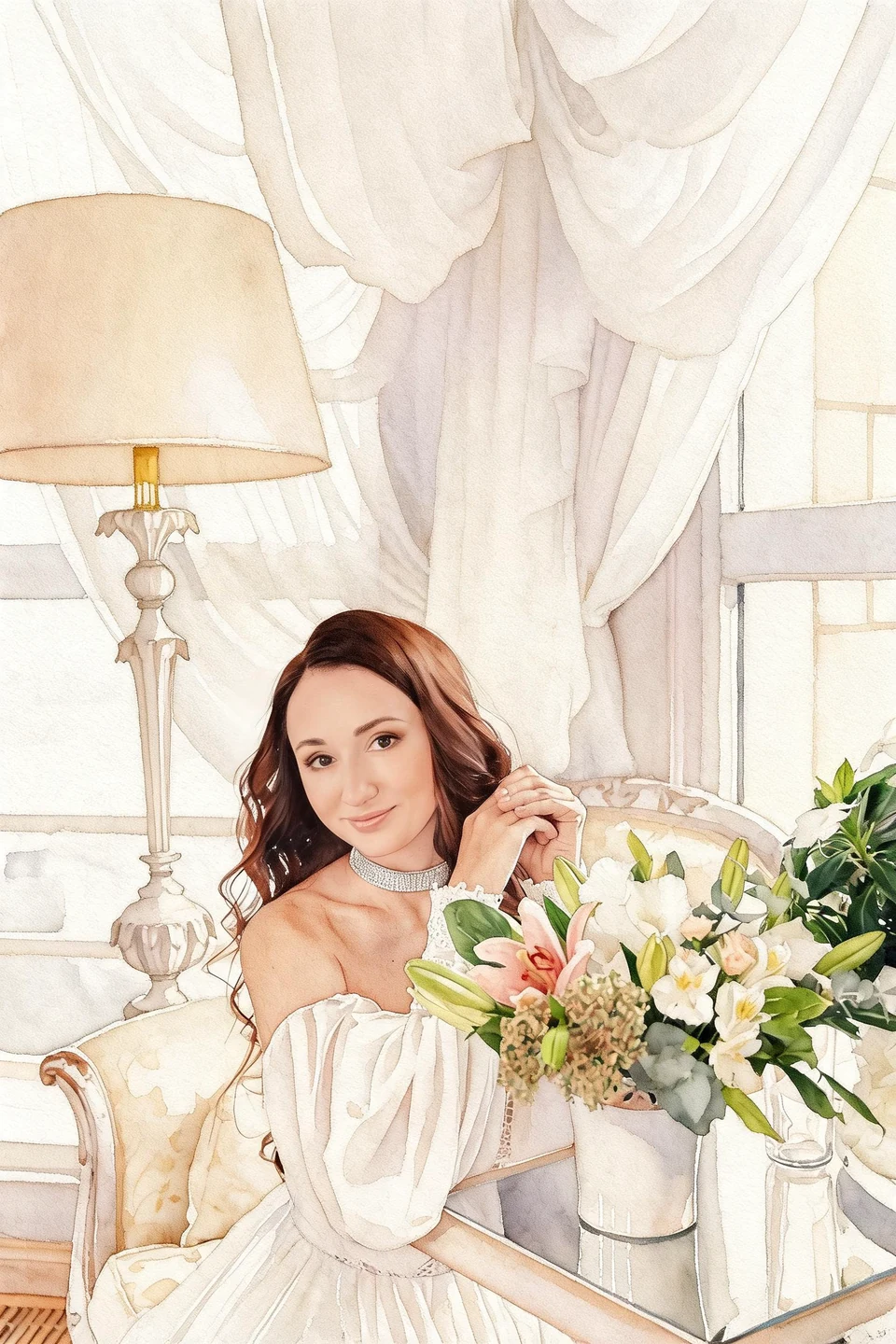
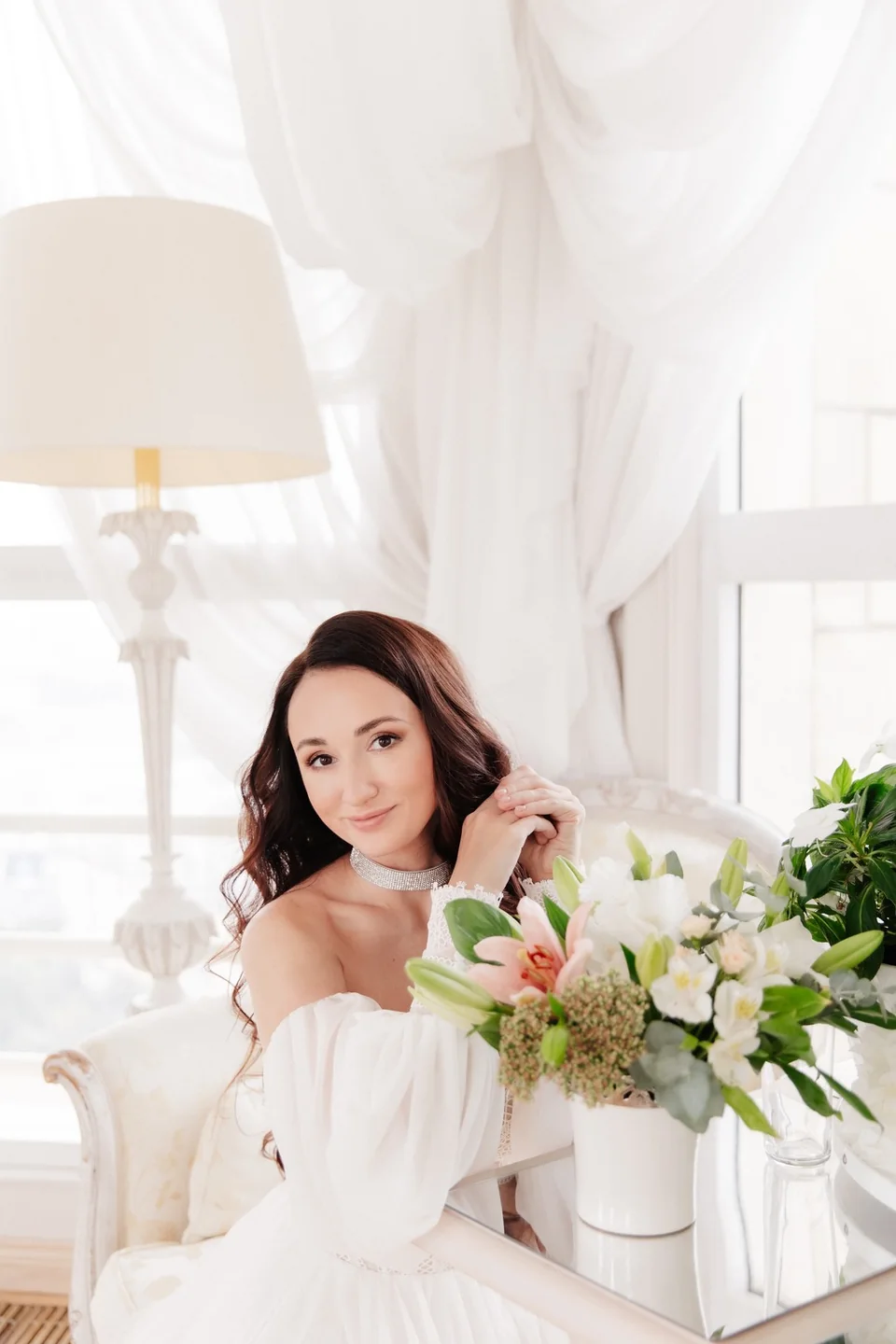
Перетащите разделитель или нажмите «До» или «После», чтобы увидеть изображение целиком.
Сохранённое описание примера и стиль
Стиль: Акварель
Напиши этот портрет акварелью на белой бумаге с лёгкой зернистостью. Точно повтори вертикальный кадр: положение и размер лица, поворот головы, позу, букет и светлые шторы. Сохрани черты лица, взгляд и выражение с фотографии. Передай фон и цветы мягкими прозрачными заливками, оставь светлые просветы бумаги и добавь несколько тонких деталей кистью. Лицо прорисуй бережно, сохранив естественные пропорции. Не приближай и не обрезай кадр.
Сверьте формат и размер
В текущей мастерской OneDers для фото указаны JPG, PNG и WebP до 15 МБ. Файлы другого типа могут не отображаться как доступные для выбора. Для HEIC, TIFF, BMP или RAW подготовьте экспорт в совместимый формат; не меняйте только буквы после точки в имени.
Если файл слишком большой, сохраните отдельную уменьшенную копию, оставив исходник. При уменьшении проверяйте лицо: задача — уложиться в ограничение загрузки, а не превратить портрет в крошечную аватарку. Подробный разбор форматов вынесен в отдельный материал ниже.
| Что вы видите | Вероятная причина | Следующий шаг |
|---|---|---|
| В окне нет нужной папки | Открыт другой источник файлов | Перейти в «Файлы» или «Загрузки» |
| Файл серый и не выбирается | Неподдерживаемый тип | Экспортировать JPG, PNG или WebP |
| Видны только некоторые снимки | Ограниченный доступ выбранного приложения или раздела | Выбрать конкретное фото через доступный системный диалог |
| Файл выбран, но появляется ошибка | Это уже этап загрузки | Записать текст ошибки, проверить размер и соединение |
Не расширяйте доступ без необходимости
Если система предлагает выбрать отдельные фотографии, можно предоставить только нужный снимок. Полный доступ ко всей библиотеке не должен быть первым способом решения. Названия настроек различаются по устройствам и приложениям; ориентируйтесь на системное окно, которое открылось у вас.
При работе из встроенного браузера мессенджера попробуйте открыть OneDers в обычном браузере и выбрать ту же локальную копию. Не очищайте при этом все данные сайта наугад: в браузере может сохраняться доступ к вашим гостевым картинам.
Проверьте выбранный кадр в мастерской
В режиме «Одно фото» после выбора должен быть виден исходник целиком; затем укажите число людей в обязательном поле «Сколько человек на снимке?». В «Отдельных портретах» проверьте нужную карточку. При индивидуальной загрузке можно выбрать человека кадрированием или использовать фото целиком, а при пакетном добавлении отдельных снимков кадрирование не обязательно. Не отправляйте случайный соседний кадр только потому, что он оказался доступен первым.
В примере «Букет у окна» заметны важные границы фотографии: над головой остаётся пространство, справа видны цветы. Именно такую полную картинку стоит проверить перед выбором идеи. Художественная версия появляется позже и не помогает диагностировать отсутствующий файл.
Что сообщить, если загрузка всё равно не проходит
Запишите устройство, браузер, формат и размер файла, а также точный текст ошибки. Уточните, на каком шаге всё остановилось: файл не виден, не выбирается, выбирается без миниатюры или начинает загружаться и выдаёт ошибку. Такое описание полезнее фразы «фото не работает».
В обращение не нужно отправлять всю личную галерею или документы. Сначала достаточно технических сведений и номера картины, если он уже появился. Когда загрузка завершится, выбирайте стиль или сюжет и проверяйте бесплатный предпросмотр как отдельный следующий этап.