Как обрезать фото для портрета в OneDers и сохранить выбранный кадр
Где в OneDers обрезать отдельный портрет, чем «Фото целиком» отличается от общего снимка и как понять, что выбранный кадр загрузился.
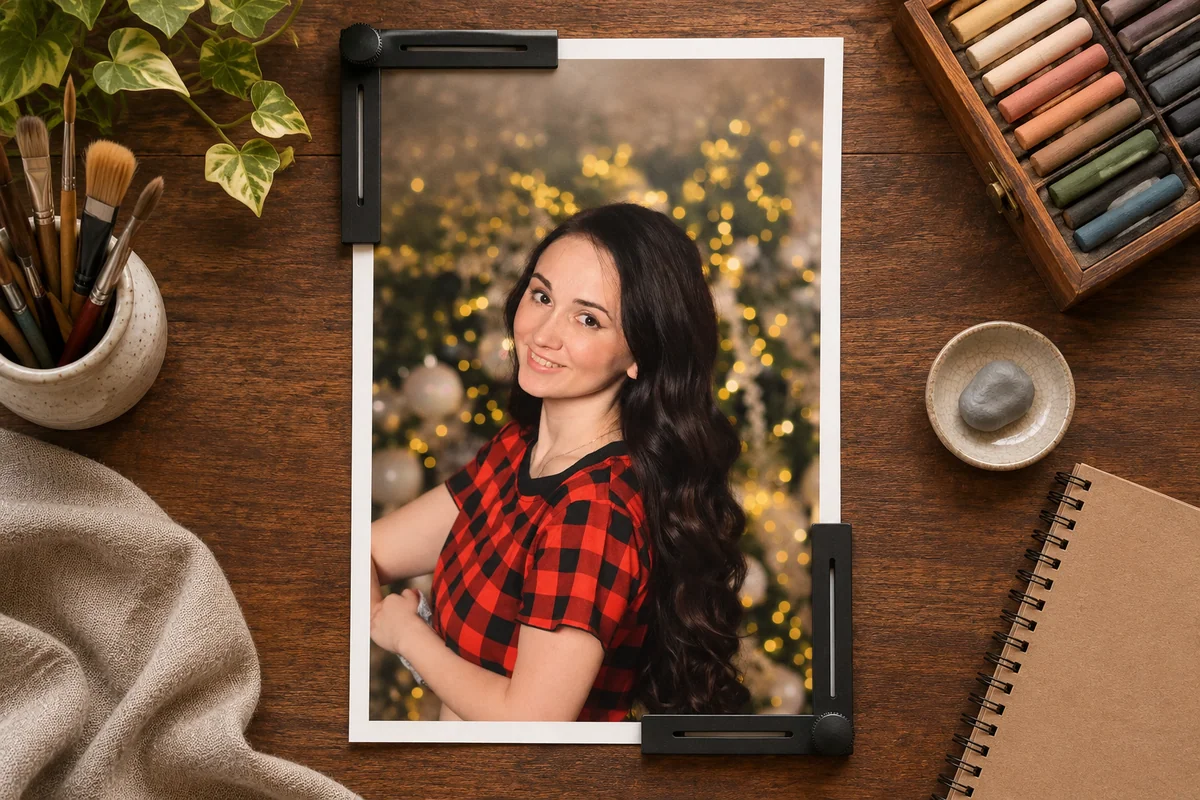
Окно кадрирования помогает оставить в файле одного человека при выборе или замене фото в отдельной карточке героя. Пакетная кнопка «Добавить портреты» может загрузить файлы без этого окна. Если хотите сохранить всю семью на общем снимке, выберите «Одно фото»: вырезать каждого не требуется.
Сначала выберите подходящий способ загрузки
В мастерской есть два варианта: один общий снимок или отдельные портреты людей. В первом случае загружается вся фотография и указывается число людей, которых нужно сохранить. Во втором каждый добавленный файл становится исходником одного участника общей картины. При выборе файла в карточке героя открывается подготовка портрета; при пакетном добавлении нескольких файлов это окно может не появляться.
Кнопка «Фото целиком» внутри окна кадрирования не переключает мастерскую в семейный режим. Она означает: взять весь выбранный файл для одного героя. Если на нём несколько лиц, лучше выделить нужное или вернуться к варианту «Одно фото».
До и после
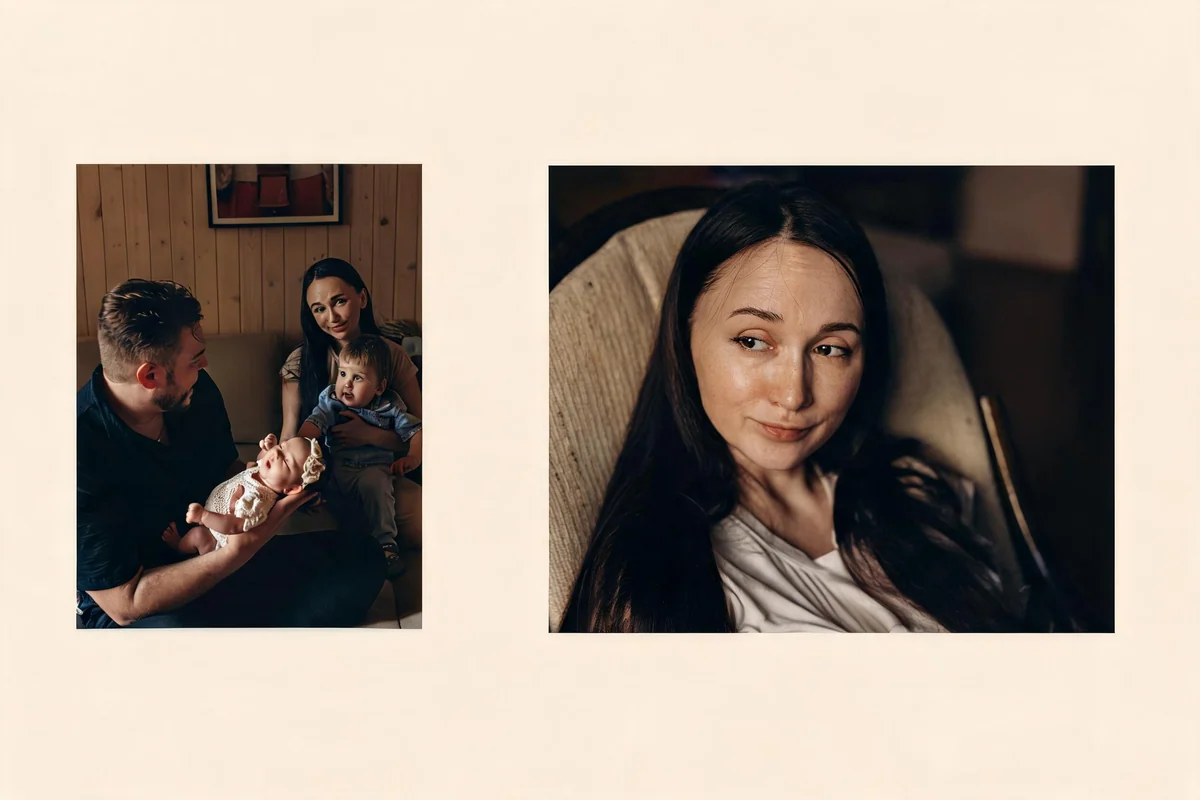
Один герой из семейного кадра
До Исходные фото
После Готовая картина
Описание сюжета и стиль
Стиль: Как в кино
Create one landscape 3:2 editorial cover image for a OneDers journal article. Use the attached photograph(s) as the only likeness reference. Keep the requested real people individually recognizable: preserve facial structure, eye shapes, ages, natural expression and the original face angle unless the direction expressly changes the scene. Do not beautify, age, or swap their faces. Preserve the number of people requested in the direction, including children where applicable. Keep all visible heads intact and add comfortable margins at all edges so the image is safe for a web cover. Keep any depicted infant safely supported in the same position as the source. No text, letters, badges, watermarks, or signatures. Editorial illustration of extracting one subject from a group photo. Show a small complete group photograph from reference one at left and a larger finished art print of only the adult woman at right. Use reference two to preserve her exact face, hair, expression and head angle without inventing the unseen features. In the right print only the adult woman is present. Both prints fully visible against a clean warm background, no text or arrows.
Как выбрать границы, не обрезав голову
В режиме «Выбрать героя» двигайте фотографию внутри рамки и регулируйте приближение. Оставьте над волосами немного пространства, сохраните подбородок и видимые уши. Не старайтесь заполнить всё окно одним лицом: тесный кадр убирает полезные ориентиры причёски и плеч.
Если рядом вплотную находится другое лицо, которое невозможно убрать без потери части головы, найдите отдельный снимок. Сильное увеличение не создаёт новых деталей: размытый маленький человек из большого группового фото таким и останется. На редакционной обложке рамки лишь поясняют идею обрезки; это не снимок рабочего интерфейса.
Когда можно нажимать дальше
Нажмите «Добавить портрет» и дождитесь завершения загрузки. Во время подготовки кнопка показывает процесс. После успешного добавления окно закрывается, а в карточке появляется выбранная миниатюра. Проверьте её прежде, чем переходить к идее и стилю.
При замене снимка старая миниатюра может оставаться до завершения операции. Не считайте это успехом новой загрузки. Если окно сообщает об ошибке, прочитайте её и повторите добавление исправленного файла. Поддерживаются JPG, PNG и WebP до 15 МБ; файл должен полностью открываться на устройстве.
| Что происходит | Следующий шаг |
|---|---|
| Открыто окно подготовки | Выбрать область и нажать «Добавить портрет» |
| Показано «Добавляем портрет…» | Дождаться результата, не отправлять снова |
| Окно закрылось и появилась новая миниатюра | Проверить героя и продолжить |
| Появилась ошибка | Исправить её причину, затем повторить загрузку |
Обрезка исходника и формат картины решают разные задачи
Подготовка портрета определяет, кого генератор увидит на фотографии. Вертикальный, горизонтальный или квадратный формат готовой картины выбирается позже в «Идее и стиле». Он не возвращает части головы, которые вы уже исключили из исходника.
В демонстрационной паре показан выбор женщины из семейного кадра с дополнительным крупным портретом. Сам составной результат с маленьким кадром тоже сгенерирован; настоящие исходники размещены отдельно. Это пример выделения героя, а не обещание, что любой тесный групповой снимок даст точный портрет.