Не запускается предпросмотр OneDers: что проверить в форме
Кнопка не нажимается или после нажатия появляется ошибка? Порядок проверки фото, описания, согласия, лимита и уже созданной заявки.
Сначала посмотрите на текст рядом с кнопкой «Создать бесплатный предпросмотр». Он помогает отличить незавершённую загрузку от ошибки в заполнении и временной недоступности сервиса. Регистрация для первого предпросмотра не нужна. Поэтому начинать с покупки тарифа или создания нового аккаунта не стоит: сначала выясните, на каком действии остановилась мастерская.
Кнопка серая или нажимается, но показывает ошибку?
Это разные ситуации. Пока мастерская получает своё состояние, загружает фотографию или ждёт завершения кадрирования, отправка отключена. Под кнопкой или над ней написано, чего нужно дождаться. Если кнопка активна, но после нажатия появилась просьба добавить портрет или согласие, форма уже работает — нужно исправить указанное поле.
Не ориентируйтесь только на оттенок кнопки: на разных экранах он выглядит по-разному. Прочитайте сообщение целиком и проверьте, нет ли открытого окна кадрирования поверх формы. На телефоне ошибка может находиться чуть выше или ниже видимой области.
В примере ниже показаны два разных этапа: загруженная фотография и готовая акварель. Сначала мастерская должна получить сам снимок и показать его миниатюру. Если видите только имя файла в системном окне выбора, загрузка ещё не завершена. Если фотография уже в мастерской, переходите к проверке выбранной задачи и следующего шага формы.
| Сообщение или состояние | Что сделать |
|---|---|
| «Открываем мастерскую» | Дождаться загрузки состояния; при повторении сохранить текст и обновить страницу в том же браузере |
| «Восстанавливаем ваш черновик» | Дождаться восстановления, не загружать одновременно новые фотографии |
| Загрузка фотографии или окно кадрирования | Завершить выбранное действие и проверить миниатюру |
| Просьба добавить портрет или описание | Проверить число людей, пустые карточки и поле сюжета |
| Дневной лимит исчерпан | Сверить доступный остаток и вернуться после обновления лимита |
| «Картина создаётся» | Проверять существующую работу, а не отправлять её заново |
До и после
Букет у окна
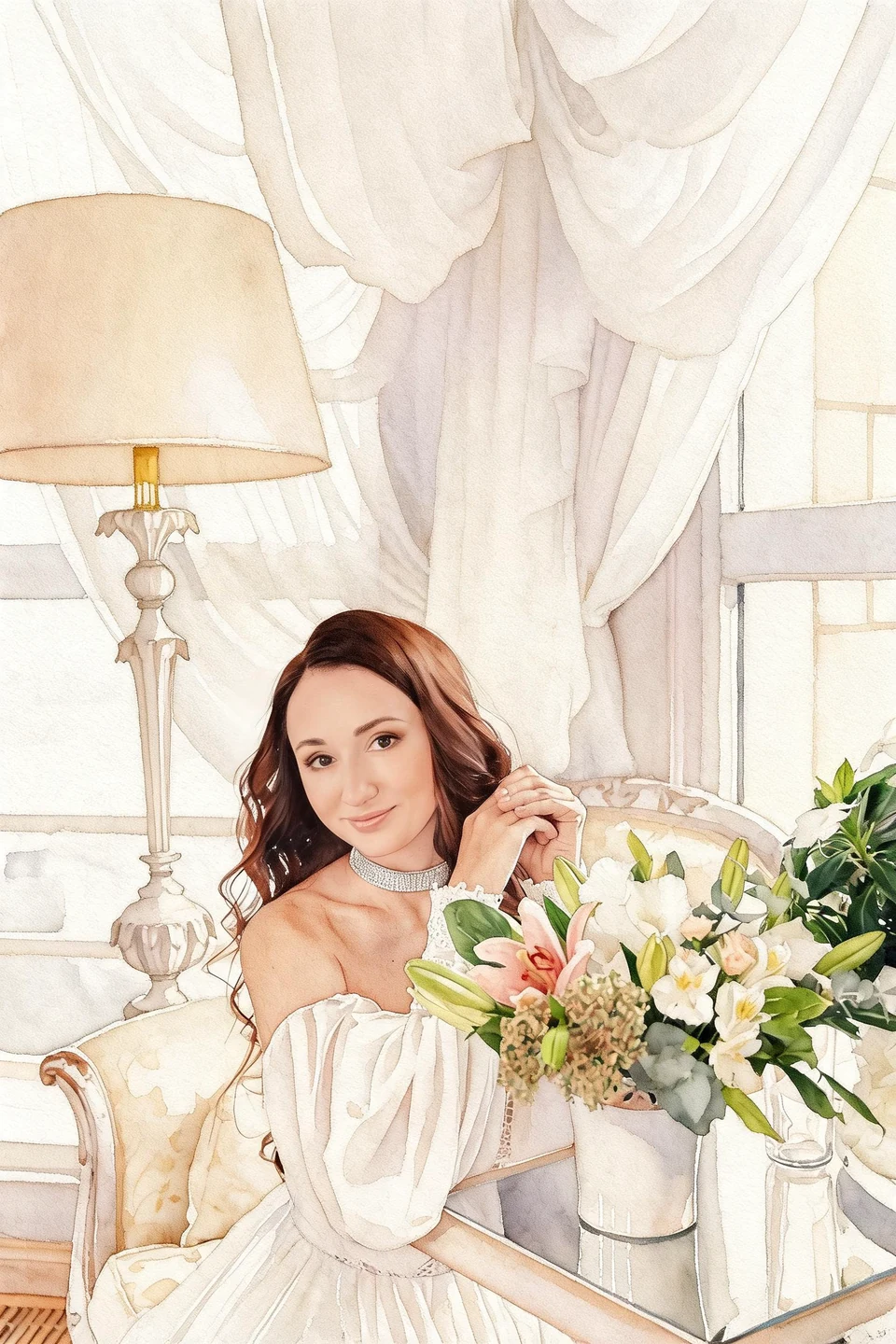
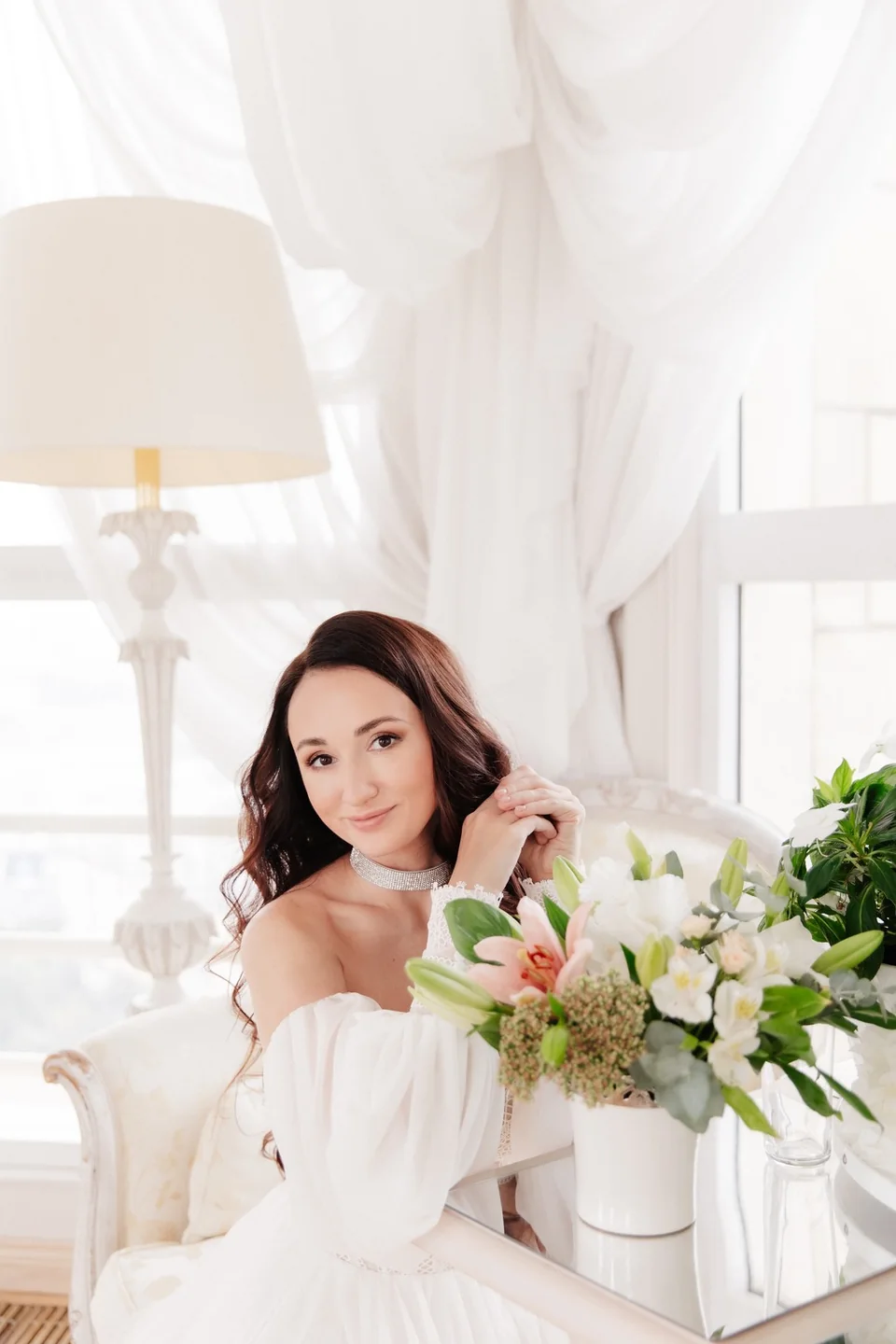
Перетащите разделитель или нажмите «До» или «После», чтобы увидеть изображение целиком.
Сохранённый запрос и стиль примера
Стиль: Акварель
Напиши этот портрет акварелью на белой бумаге с лёгкой зернистостью. Точно повтори вертикальный кадр: положение и размер лица, поворот головы, позу, букет и светлые шторы. Сохрани черты лица, взгляд и выражение с фотографии. Передай фон и цветы мягкими прозрачными заливками, оставь светлые просветы бумаги и добавь несколько тонких деталей кистью. Лицо прорисуй бережно, сохранив естественные пропорции. Не приближай и не обрезай кадр.
Фотография выбрана, но ещё не добавлена
Посмотрите, какой способ загрузки выбран. В «Одно фото» дождитесь полного появления исходного кадра, затем обязательно ответьте на вопрос «Сколько человек на снимке?». Считайте людей, в том числе детей; животных в это число не включают. В «Отдельные портреты» после выбора файла в отдельной карточке может открыться кадрирование: пока оно не подтверждено, снимок ещё не готов. Сохраните фрагмент с целой головой и дождитесь миниатюры. При добавлении нескольких файлов кнопкой «Добавить портреты» отдельное кадрирование не требуется.
В режиме «Отдельные портреты» отдельного выбора числа людей нет: каждому участнику соответствует своя карточка. Проверьте, что в каждой нужной карточке появилась правильная миниатюра. Лишнюю пустую карточку удалите, а недостающего человека добавьте фотографией. Пока участников меньше десяти, кнопка «Добавить портреты» показывает их число; когда добавлены все десять, она исчезает. Это ограничение состава, а не ошибка загрузки.
Мастерская принимает JPG, PNG и WebP до 15 МБ. RAW, DNG и HEIC сначала нужно преобразовать в поддерживаемый формат. Если маленький по весу файл всё равно слишком велик по размерам изображения, подготовьте уменьшенную копию. При сообщении «Не удалось открыть фотографию» сначала проверьте её в обычном просмотрщике.
Когда загрузка прервалась, убедитесь, что соединение восстановилось, и повторите добавление именно этого портрета. Не нужно очищать все остальные карточки, если они уже содержат правильные миниатюры.
Что проверить в описании и согласии
Собственный текст нужен, если вы выбрали «Придумать свой сюжет» на шаге «Идея и стиль». Напишите понятное предложение о желаемой сцене и прочитайте подсказку при слишком коротком или длинном описании. В варианте «Только сменить стиль» сочинять запрос не требуется, а у готовой идеи описание уже подготовлено. Не ищите отсутствующее текстовое поле, если выбрана другая задача.
Вариант «Только сменить стиль» рассчитан на один исходный кадр. Если вы собрали людей из отдельных фотографий, выберите готовую идею или собственный сюжет, чтобы задать общую сцену. На каждом шаге нажимайте кнопку продолжения после загрузки: финальная проверка и согласие находятся на шаге «Предпросмотр».
Прочитайте согласие на обработку выбранных снимков и описания. После замены фотографий подтверждение может потребоваться снова: оно относится к конкретным данным и способу их обработки. Отмечать его следует только при наличии разрешения на использование этих фотографий. Пустое поле имени героя, в отличие от согласия, запуску не мешает.
Лимит и временная недоступность — не ошибка фотографии
Если форма сообщает, что бесплатные предпросмотры на сегодня закончились, повторная загрузка того же снимка не добавит попытку. Ориентируйтесь на фактический остаток в мастерской. Сообщение о временной недоступности новых картин означает другое: сервис сейчас не может принять новую работу.
В этих случаях сохраните описание у себя, чтобы не сочинять его заново. Можно вернуться позже, но учитывайте срок хранения уже загруженных исходников и гостевых работ: он указан на сайте. Покупка тарифа для открытия оригиналов не должна использоваться как способ проверить, исчезнет ли техническая ошибка.
Если вместо формы видна бесконечная загрузка, сначала сохраните текст идеи, затем обновите страницу в том же браузере. При сообщении о cookie разрешите их для OneDers. Не начинайте с очистки данных сайта: в этом визите могут находиться доступы к уже подготовленным работам.
Если картина уже создаётся
Статус «Картина создаётся» означает, что нужно наблюдать существующую работу. Повторное нажатие, открытие нескольких одинаковых заявок и смена браузера не ускоряют обработку. Когда доступна кнопка обновления статуса, используйте её для этой же картины.
На телефоне можно вернуться к странице позже в том же браузере, пока действует доступ к гостевой работе. Проверьте раздел «Картины этого визита», а при входе в аккаунт — «Мои картины». Не отправляйте новую заявку только потому, что вкладка была закрыта.
Если появился предпросмотр, этап генерации уже завершён. Недоступное скачивание оригинала относится к открытию файлов по тарифу или к статусу покупки; это отдельная ситуация. При подтверждённой оплате и отсутствии файла не нужно платить второй раз — сохраните номер картины и обратитесь в поддержку.
Что написать в поддержку, чтобы быстрее разобраться
Полезное сообщение выглядит так: «На телефоне в Safari выбираю два портрета, оба видны в карточках. После нажатия появляется такой-то текст. Началось сегодня примерно в такое-то время. Номер картины — …, если он появился». Укажите точные слова ошибки вместо общего «не работает».
Добавьте снимок экрана с сообщением, скрыв личные фотографии, email и платёжные данные, если они попали в кадр. Пароли, банковские коды и ключи доступа для такой диагностики не нужны. Контакт поддержки находится в разделе реквизитов сайта.
После исправления формы проверяйте уже свою картину: узнаются ли люди, целиком ли видны головы, подходит ли сюжет. Это полезнее, чем запускать случайный тестовый портрет и расходовать доступный предпросмотр.